
1. Giới thiệu ứng dụng THACO AUTO Services
Ứng dụng My Peugeot là ứng dụng đa tiện ích dành cho khách hàng xe Peugeot. Khách hàng tìm hiểu xe Peugeot chọn được mẫu xe phù hợp, đăng ký tham gia lái thử trải nghiệm xe. Khách hàng sở hữu xe có thể sử dụng ứng dụng để theo dõi tin tức, ưu đãi, lịch sử bảo dưỡng, đặt lịch bảo dưỡng,...
Peugeot Việt Nam mong rằng ứng dụng này sẽ là công cụ đắc lực dành cho khách hàng xe Peugeot từ việc lựa chọn mẫu xe phù hợp đến chăm sóc chiếc xe Peugeot của mình.
Chúc quý khách hàng có trải nghiệm tuyệt vời cùng My Peugeot!
2. Hướng dẫn cài đặt
Ứng dụng có thể tìm kiếm và tải ứng dụng từ cửa hàng ứng dụng của App Store (iOS) và Google Play (Android).
Ứng dụng sẽ được phát triển và nâng cấp thường xuyên, Quý khách lưu ý tải các bản cập nhật mới để đảm bảo trải nghiệm tốt nhất.
Có thể tìm kiếm ứng dụng nhanh bằng cách chọn vào biểu tượng dưới đây:



3. Khả năng truy cập
| Tính năng | Chưa có tài khoản | Có tài khoản | |
|---|---|---|---|
| Chưa sở hữu xe Peugeot | Đã sở hữu xe Peugeot | ||
| Tin tức | ✅ | ✅ | ✅ |
| Xe mới | ✅ | ✅ | ✅ |
| Đăng ký lái thử | ✅ | ✅ | ✅ |
| Hệ thống Đại lý | ❌ | ✅ | ✅ |
| Trung tâm dịch vụ | ❌ | ✅ | ✅ |
| Xe của tôi | ❌ | ❌ | ✅ |
| Đặt lịch dịch vụ | ❌ | ❌ | ✅ |
4. Đăng ký tài khoản
Để đăng ký tài khoản mới, bạn cần thực hiện các bước sau:
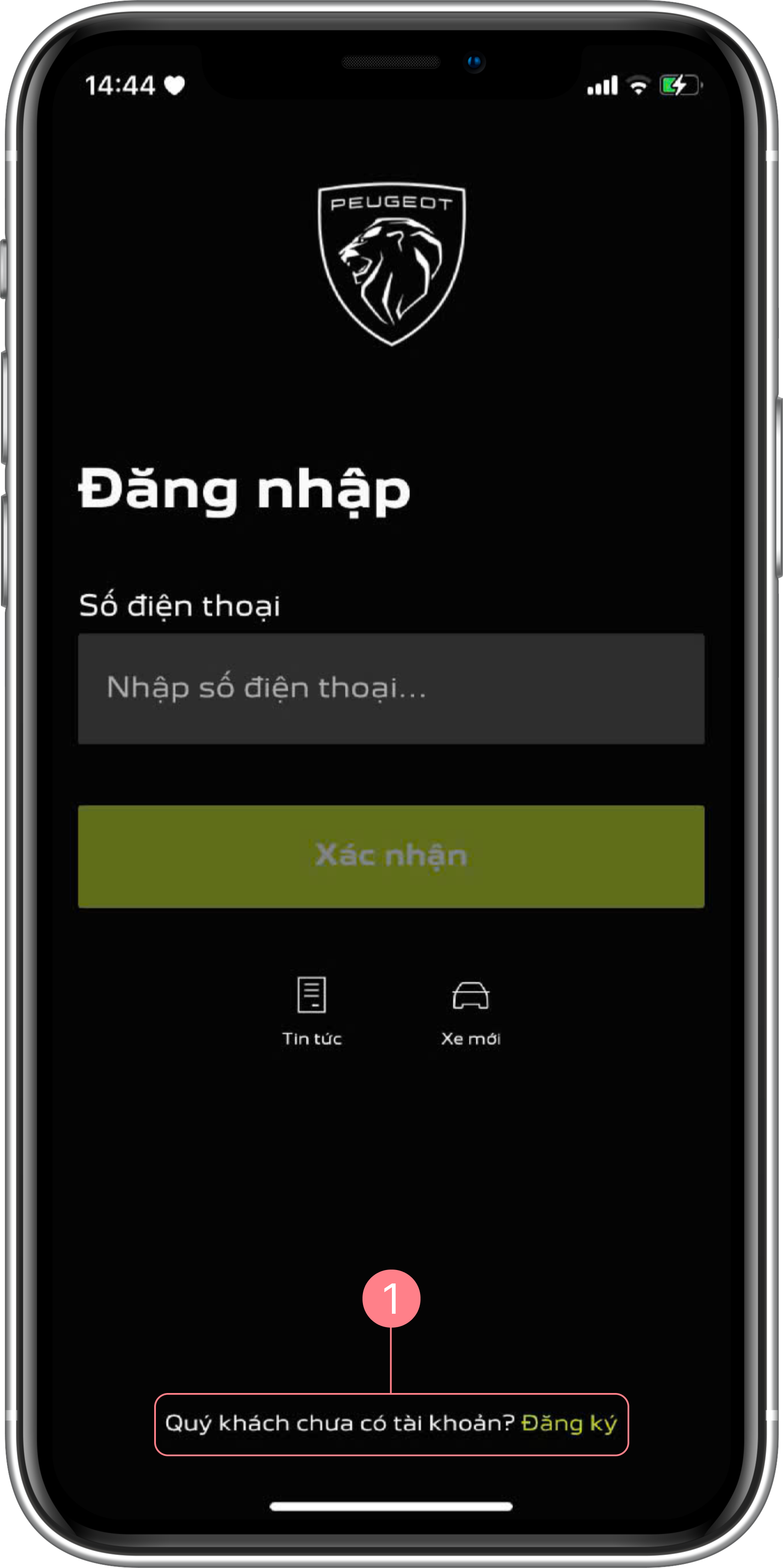
Bước 1: Màn hình đăng nhập
- 1. Tại màn hình đăng nhập, chọn Đăng ký
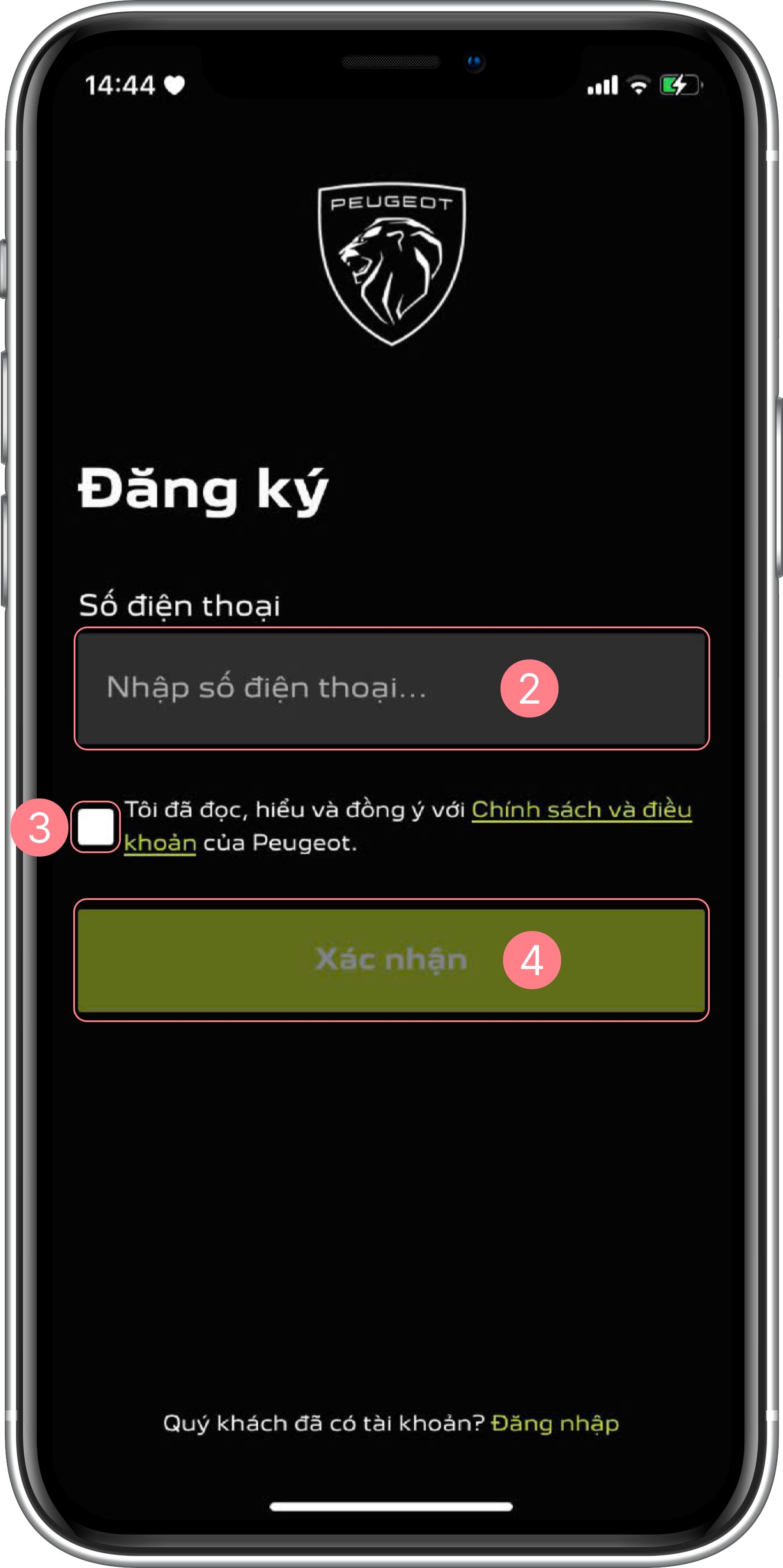
Bước 2: Màn hình đăng ký
- 2. Nhập số điện thoại
- 3. Chọn vào ô "Tôi đã đọc, hiểu và đồng ý với Chính sách và điều khoản của Peugeot"
- 4. Chọn Xác nhận
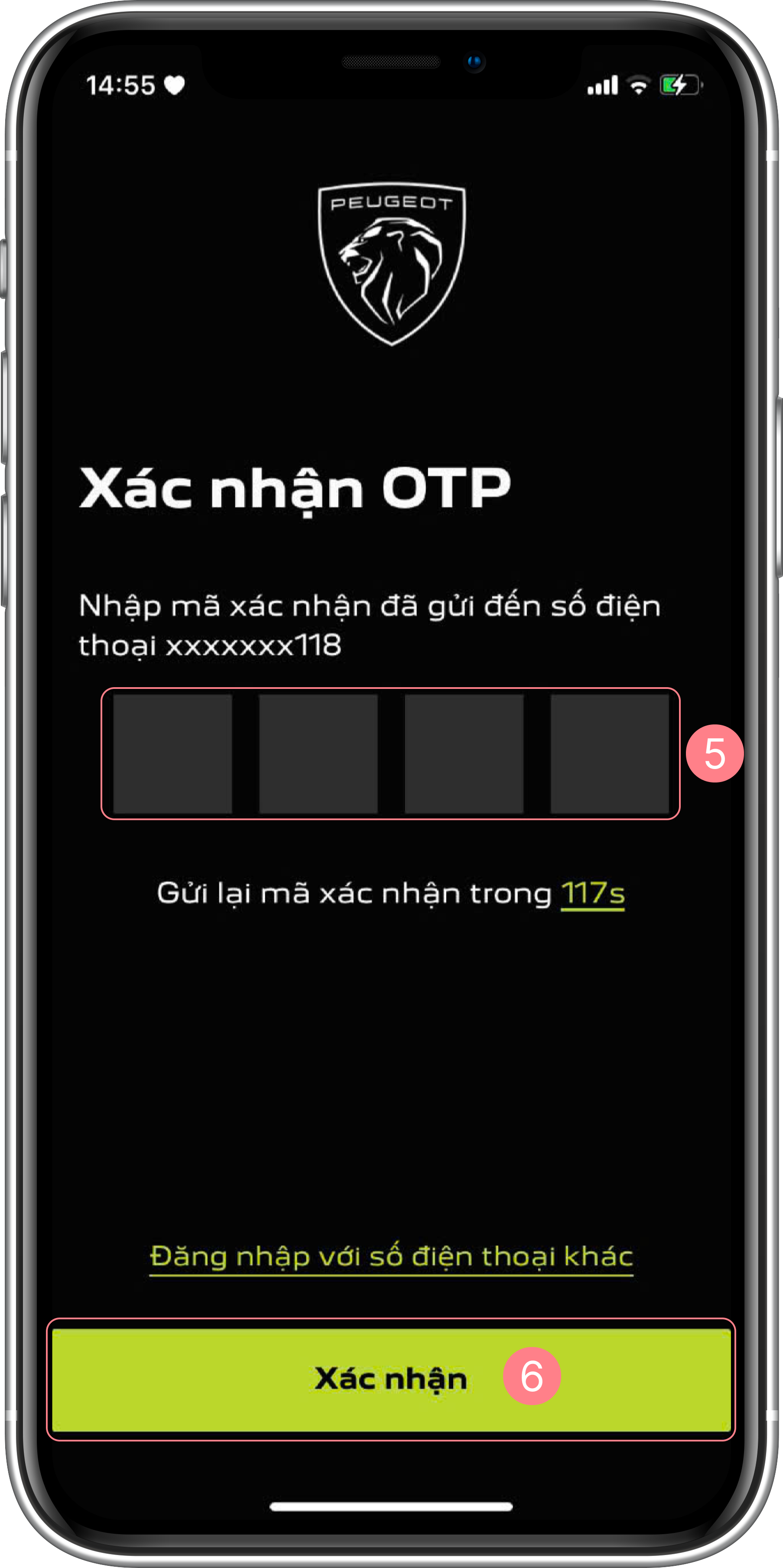
Bước 3: Xác nhận OTP
- 5. Nhập mã OTP đã được gửi về số điện thoại đăng ký
- 6. Chọn Xác nhận
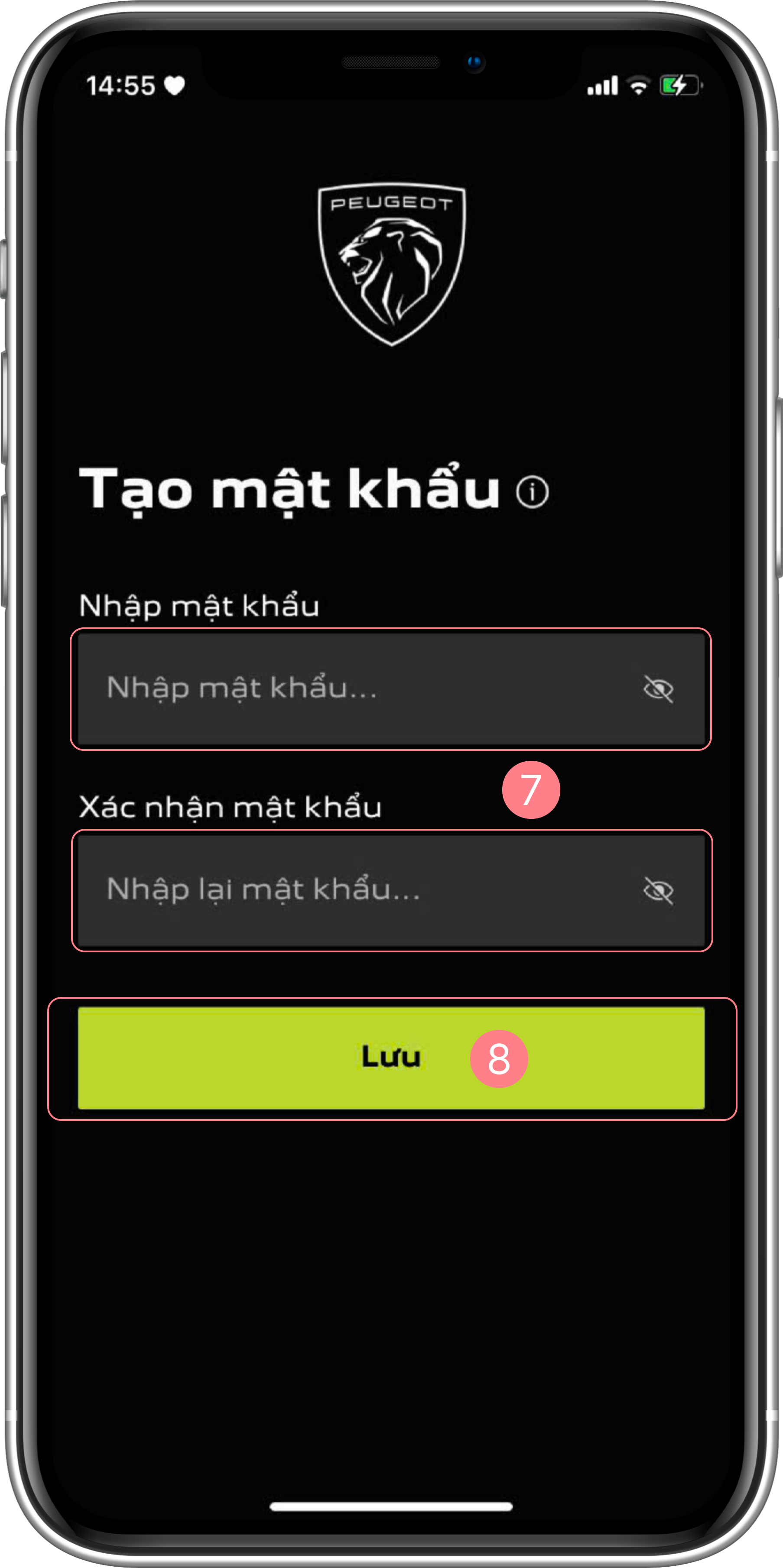
Bước 4: Tạo mật khẩu
- 7. Nhập mật khẩu và Xác nhận mật khẩu
- 8. Chọn Lưu
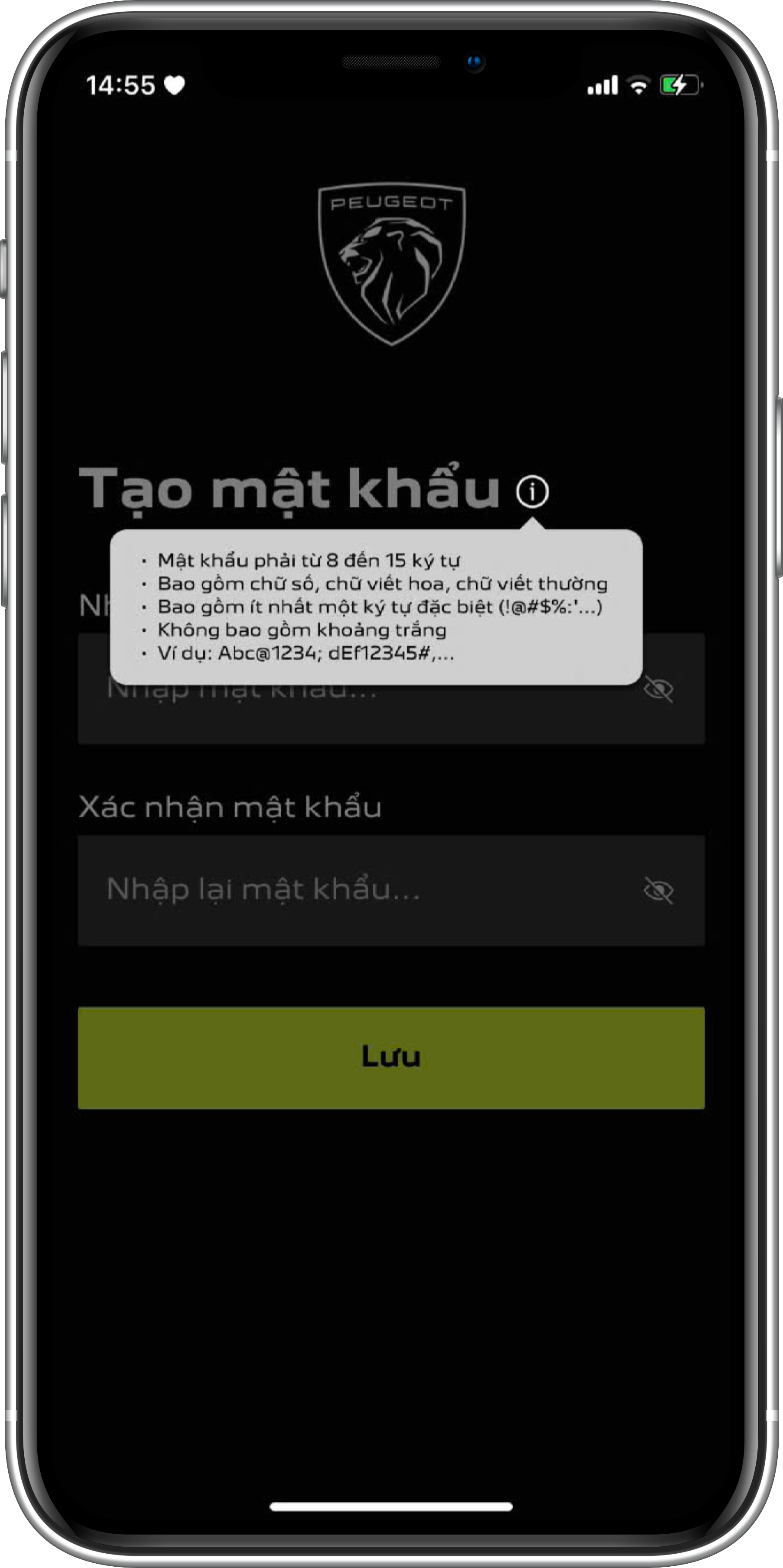
Quy tắc đặt mật khẩu
5. Đăng nhập
Phần đăng nhập cung cấp nhiều phương thức đăng nhập khác nhau để bạn có thể truy cập vào ứng dụng một cách thuận tiện và an toàn.
5.1. Đăng nhập bằng mật khẩu
Bạn có thể đăng nhập vào ứng dụng bằng cách sử dụng số điện thoại hoặc email kèm mật khẩu đã đăng ký.
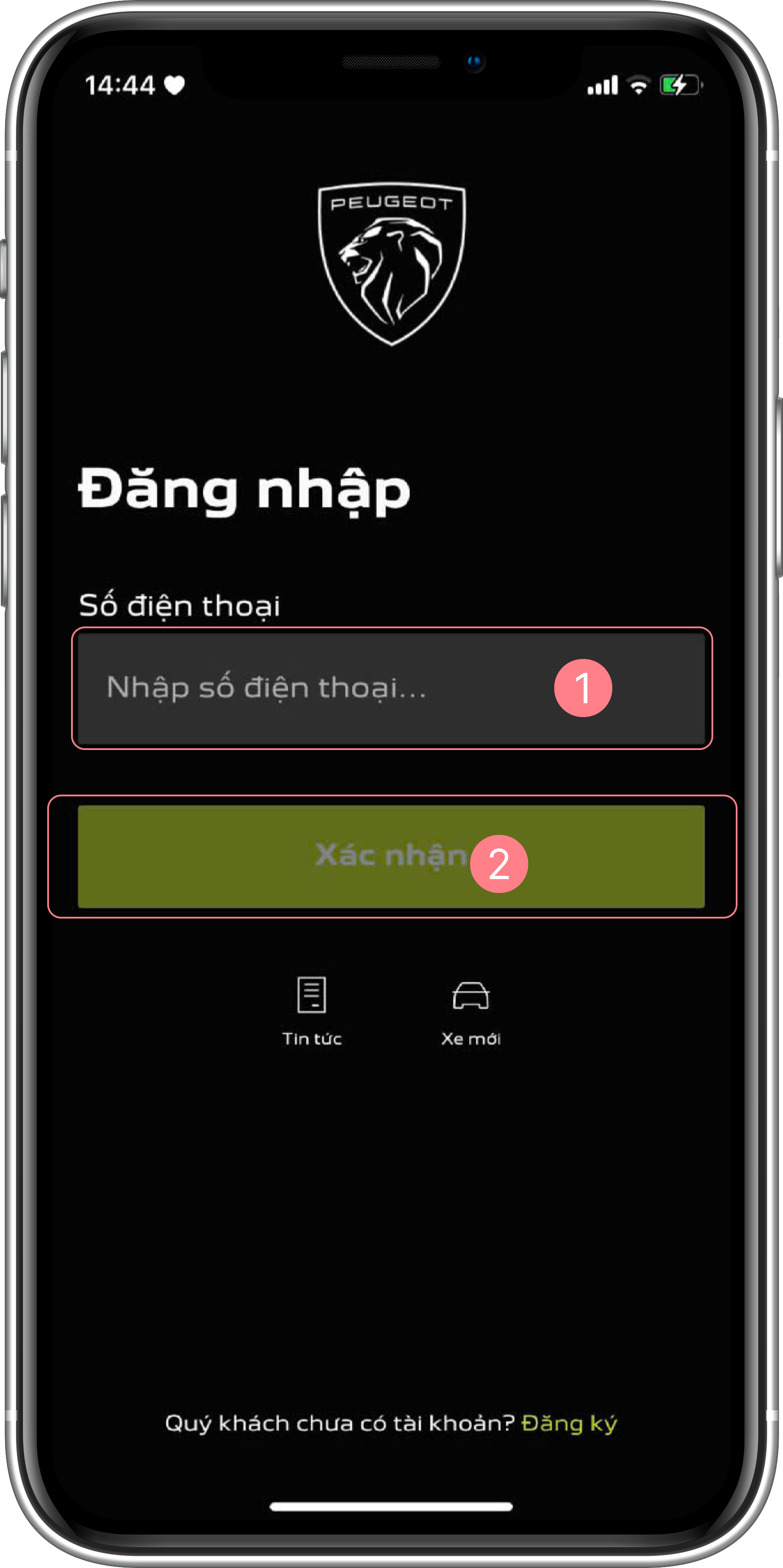
Bước 1: Nhập số điện thoại
- 1. Nhập số điện thoại
- 2. Chọn Xác nhận
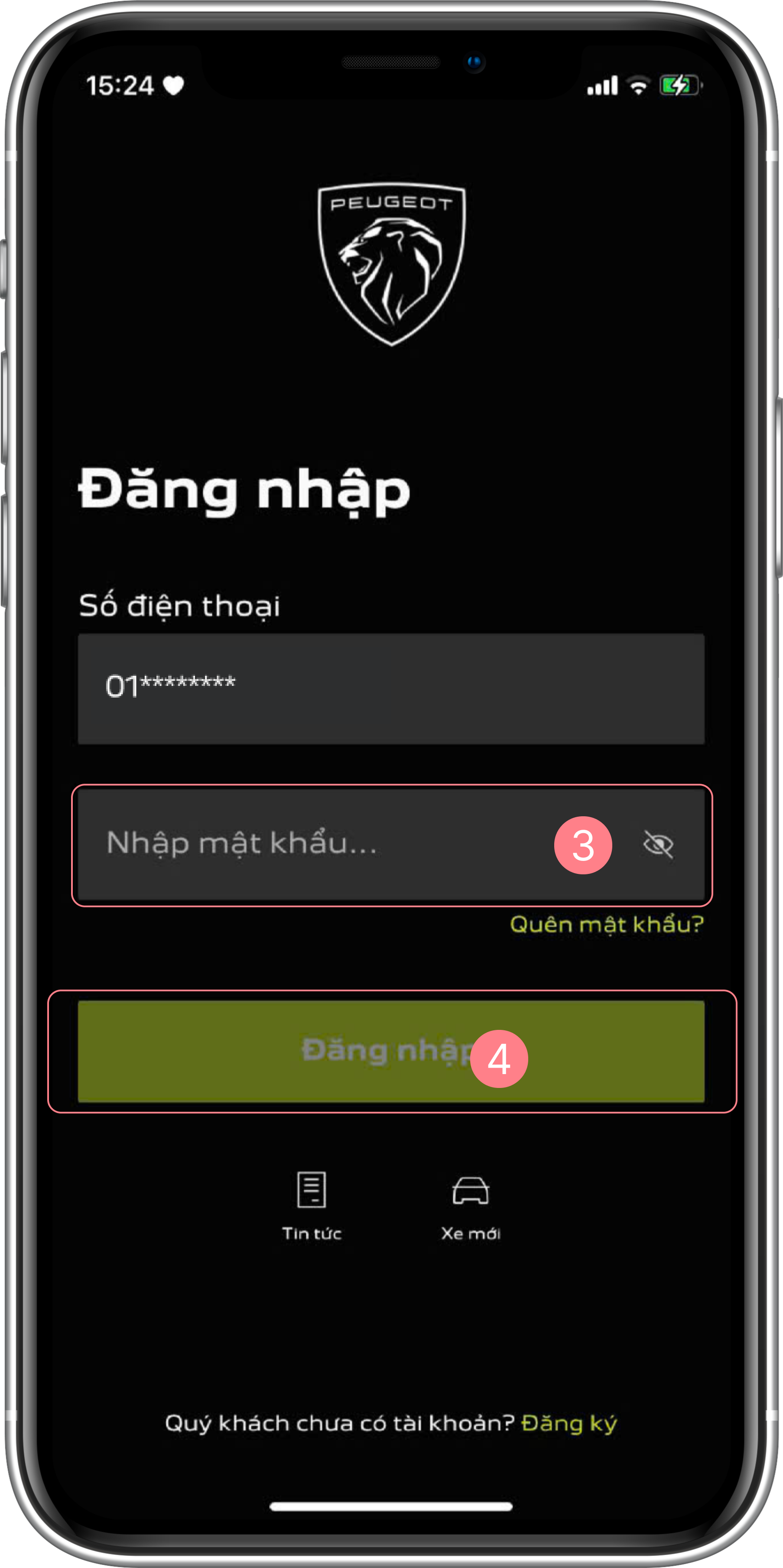
Bước 2: Nhập mật khẩu
- 3. Nhập mật khẩu
- 4. Chọn Đăng nhập
5.2. Quên mật khẩu
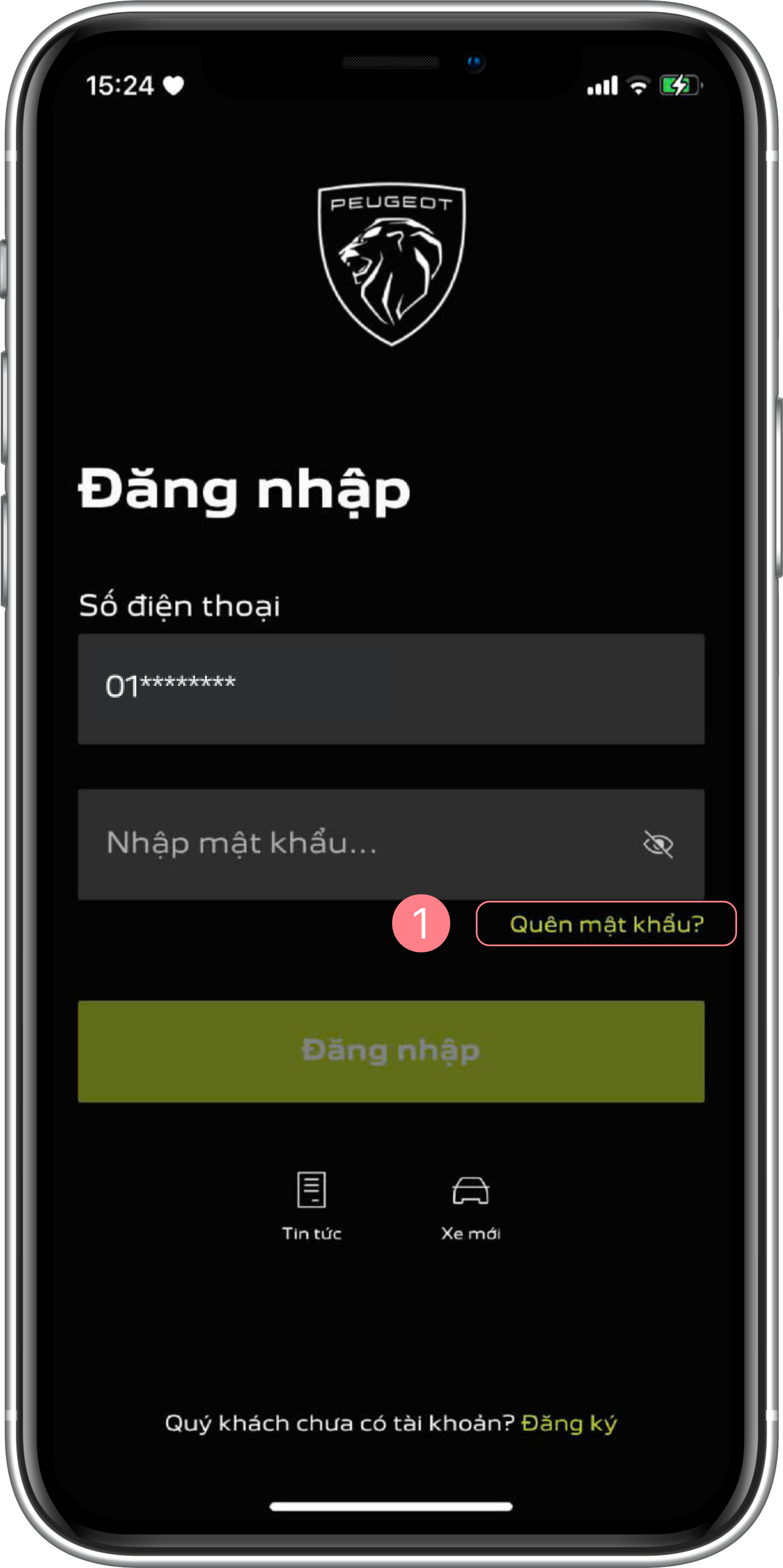
Bước 1: Chọn quên mật khẩu
- 1. Tại màn hình đăng nhập, chọn Quên mật khẩu?
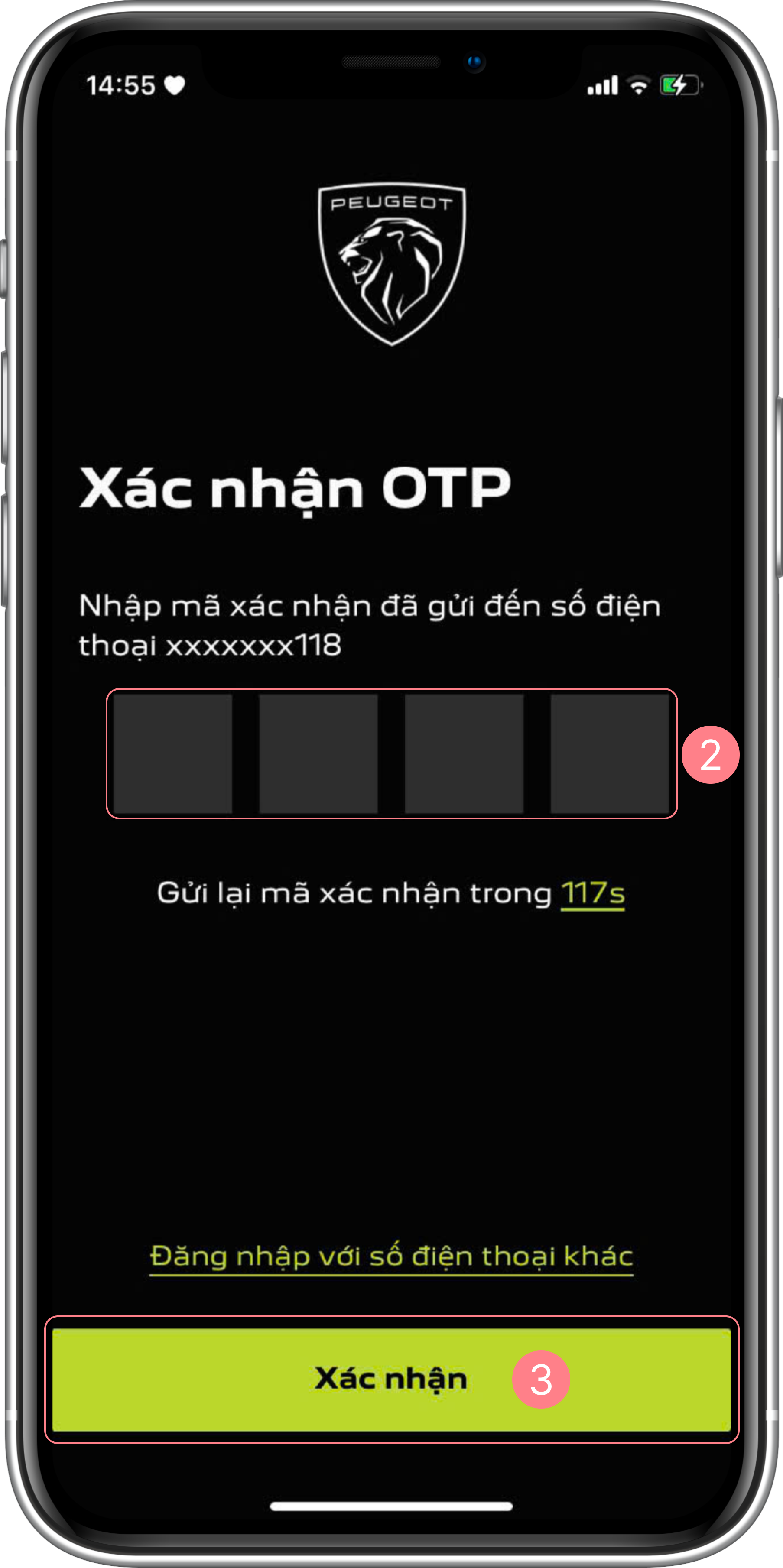
Bước 2: Xác nhận OTP
- 2. Nhập mã OTP được gửi về số điện thoại
- 3. Chọn Xác nhận
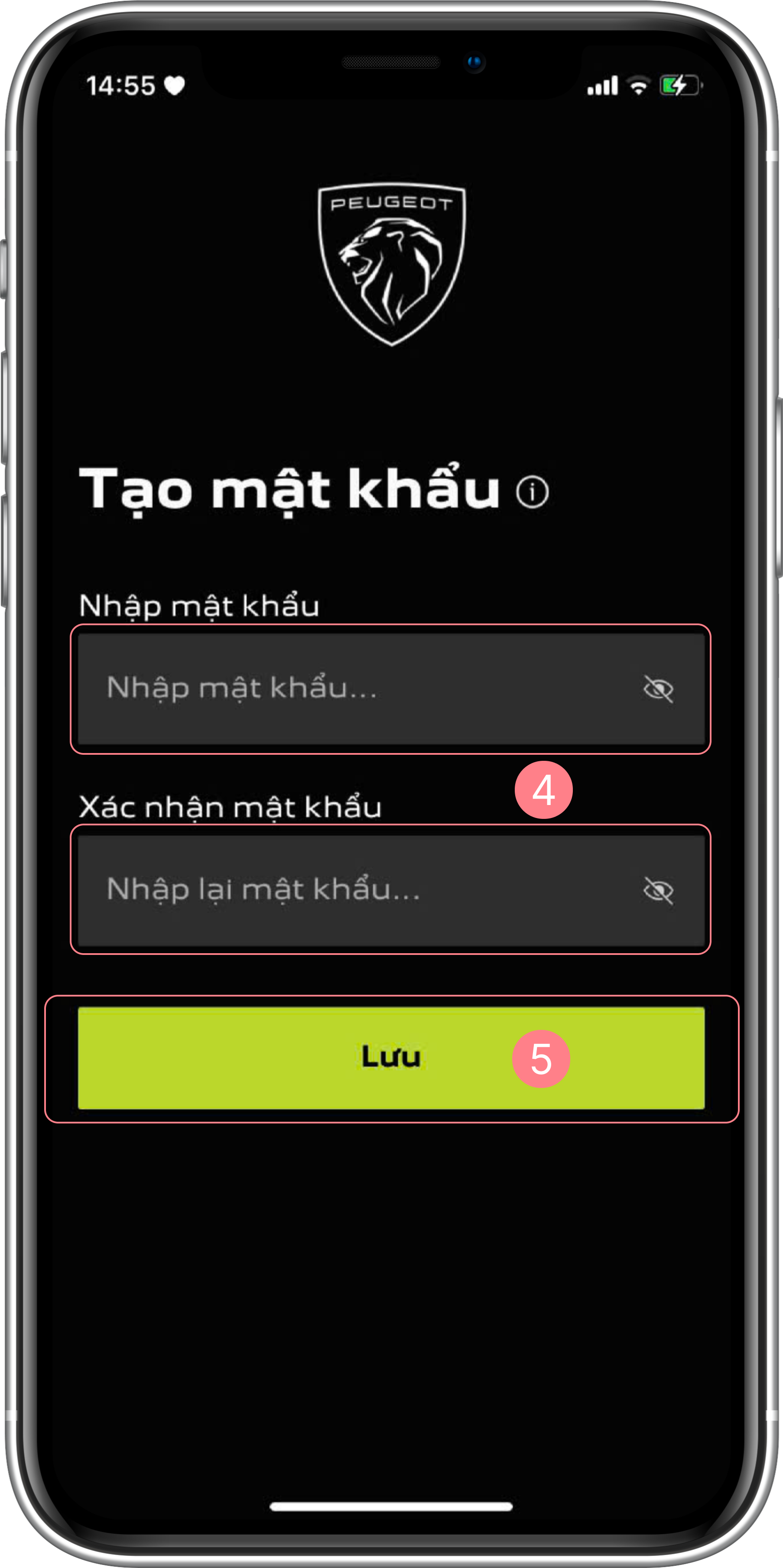
Bước 3: Tạo mật khẩu mới
- 4. Nhập mật khẩu mới và Xác nhận mật khẩu
- 5. Chọn Lưu
5.3. Đăng nhập bằng sinh trắc học
Để thực hiện đăng nhập nhanh chóng hơn, Quý khách có thể bật tính năng đăng nhập bằng vân tay/khuôn mặt.
5.3.1. Đăng nhập bằng khuôn mặt
Để thực hiện đăng nhập nhanh chóng hơn, Quý khách có thể bật tính năng đăng nhập bằng khuôn mặt.
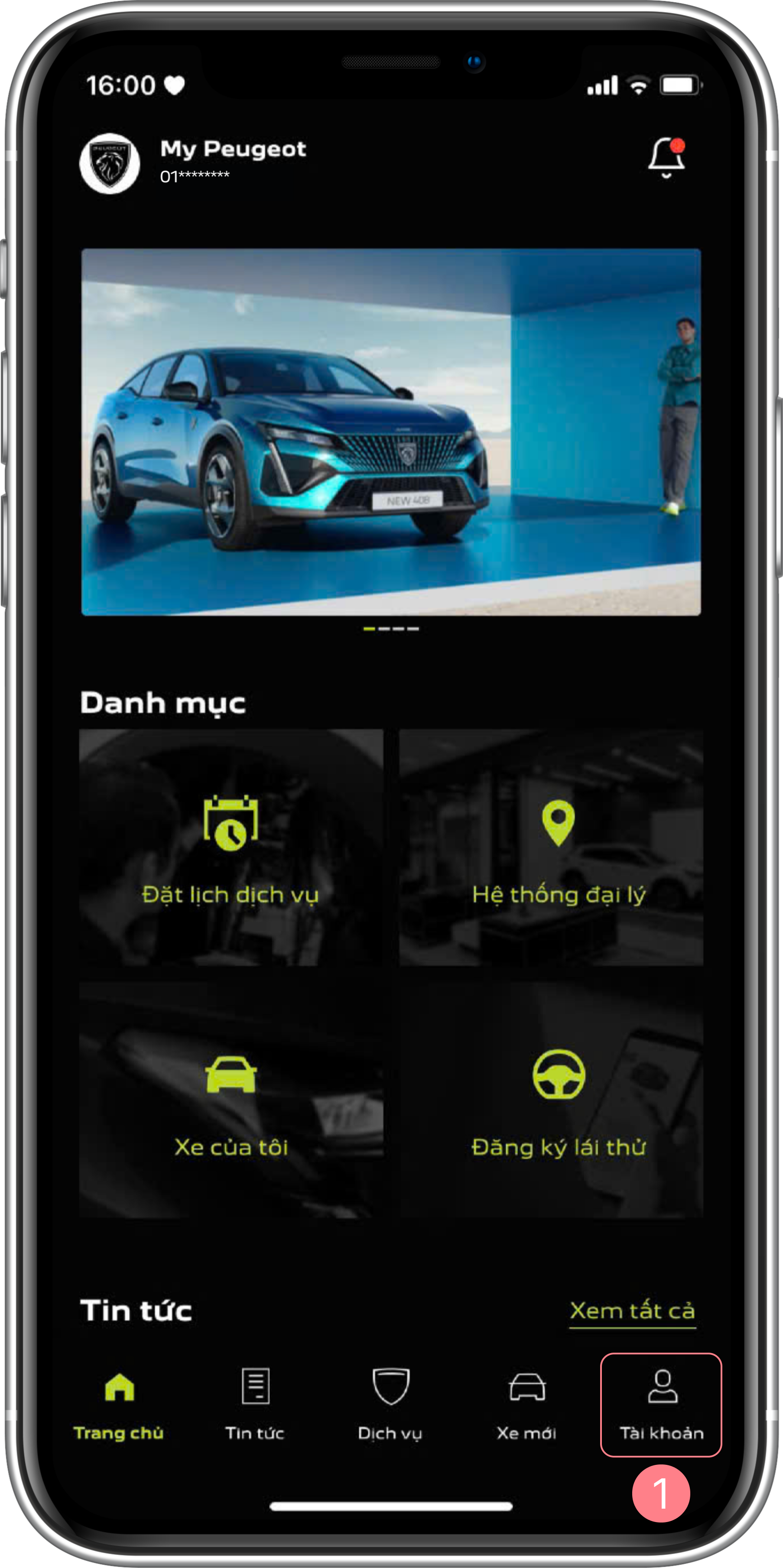
Bước 1: Chọn menu Tài khoản
- 1. Tại màn hình trang chủ, chọn menu Tài khoản ở thanh điều hướng phía dưới
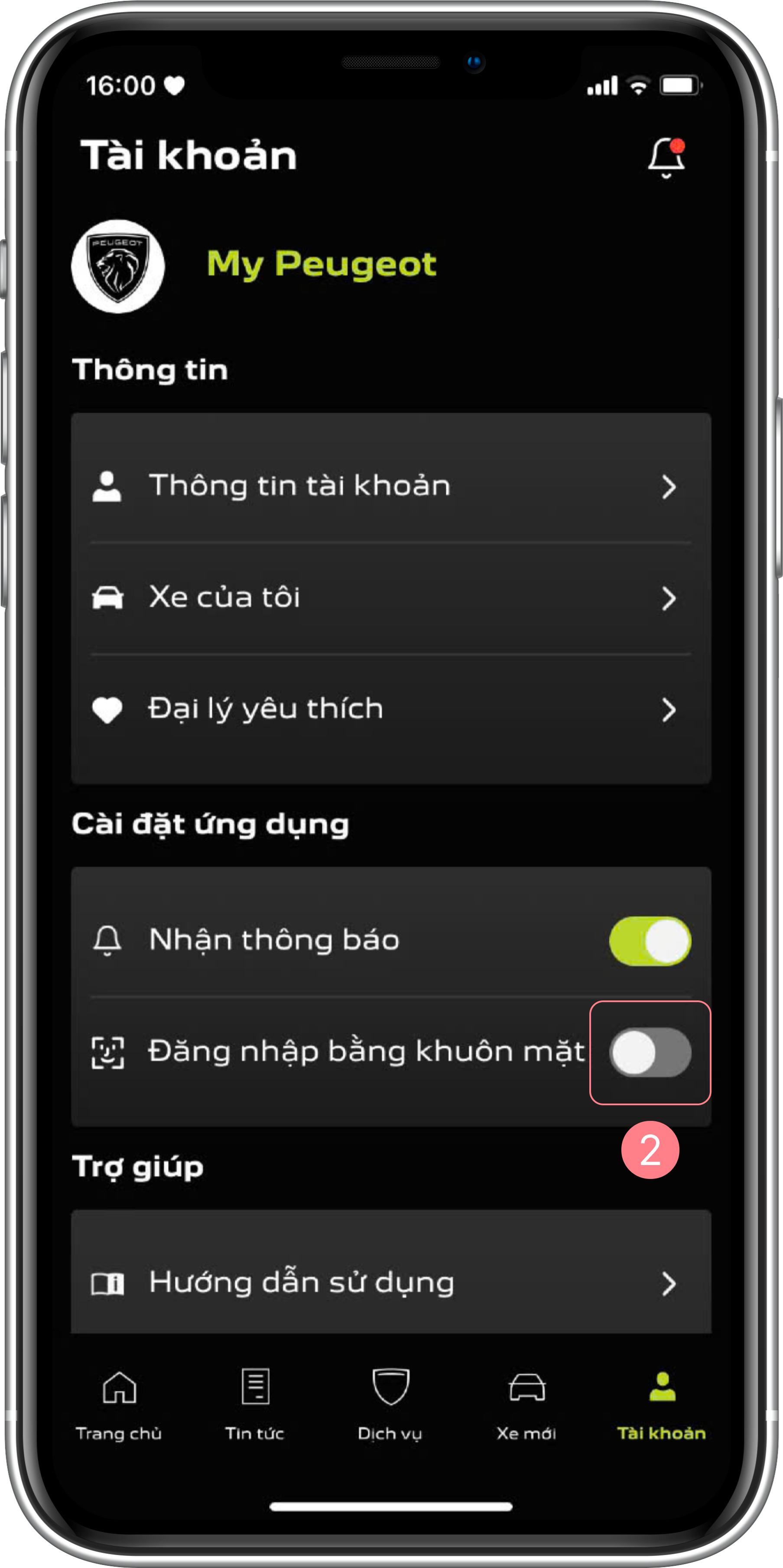
Bước 2: Chọn bật đăng nhập bằng khuôn mặt
- 2. Tại màn hình Tài khoản, chọn bật hình thức Đăng nhập bằng khuôn mặt
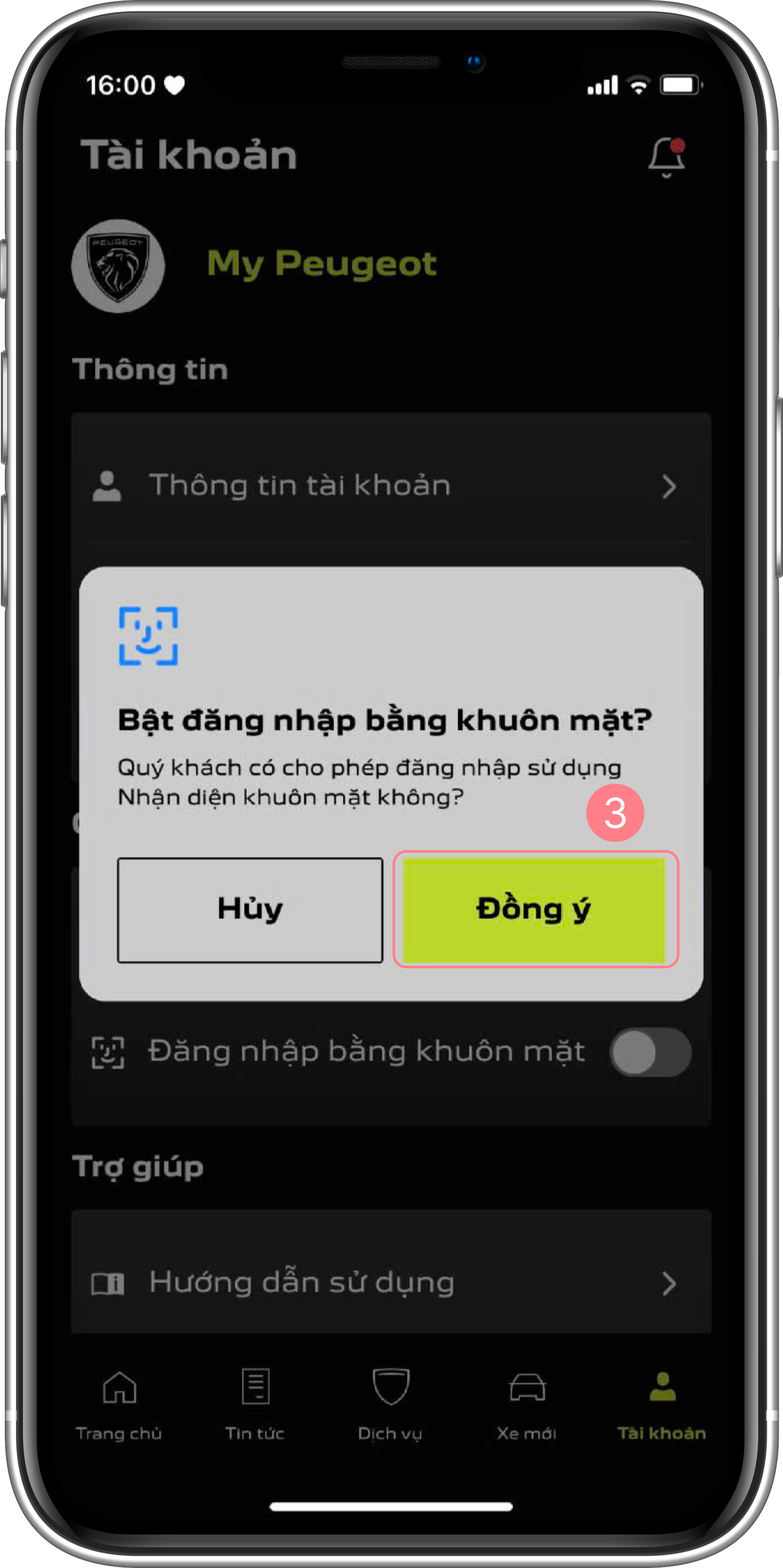
Bước 3: Xác nhận cấp quyền
- 3. Chọn Đồng ý và thực hiện xác nhận bằng khuôn mặt để cấp quyền
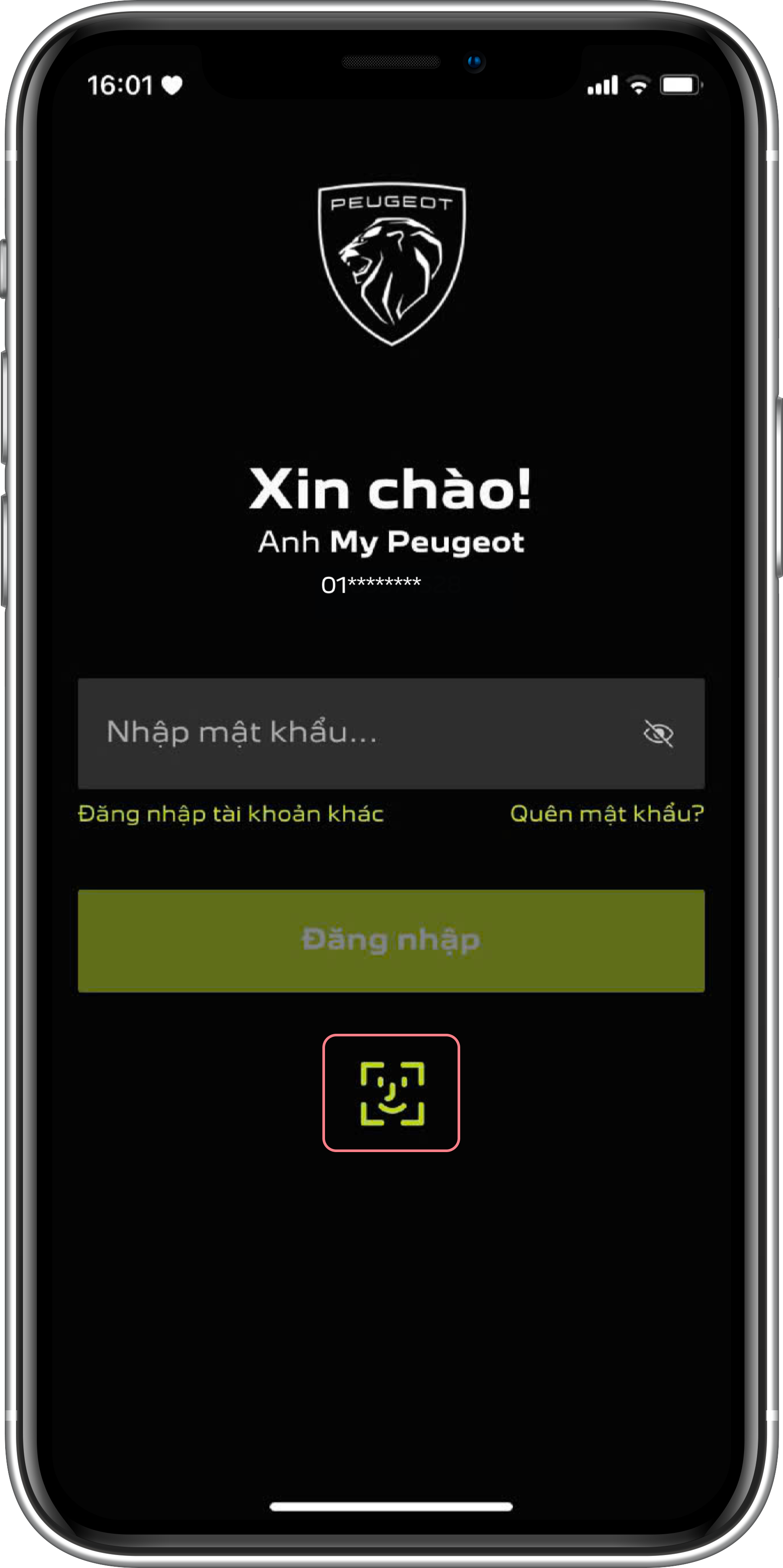
Bước 4: Đăng nhập bằng khuôn mặt
- 4. Tại màn hình đăng nhập, chọn vào biểu tượng khuôn mặt để đăng nhập tài khoản bằng khuôn mặt
5.3.2. Đăng nhập bằng vân tay
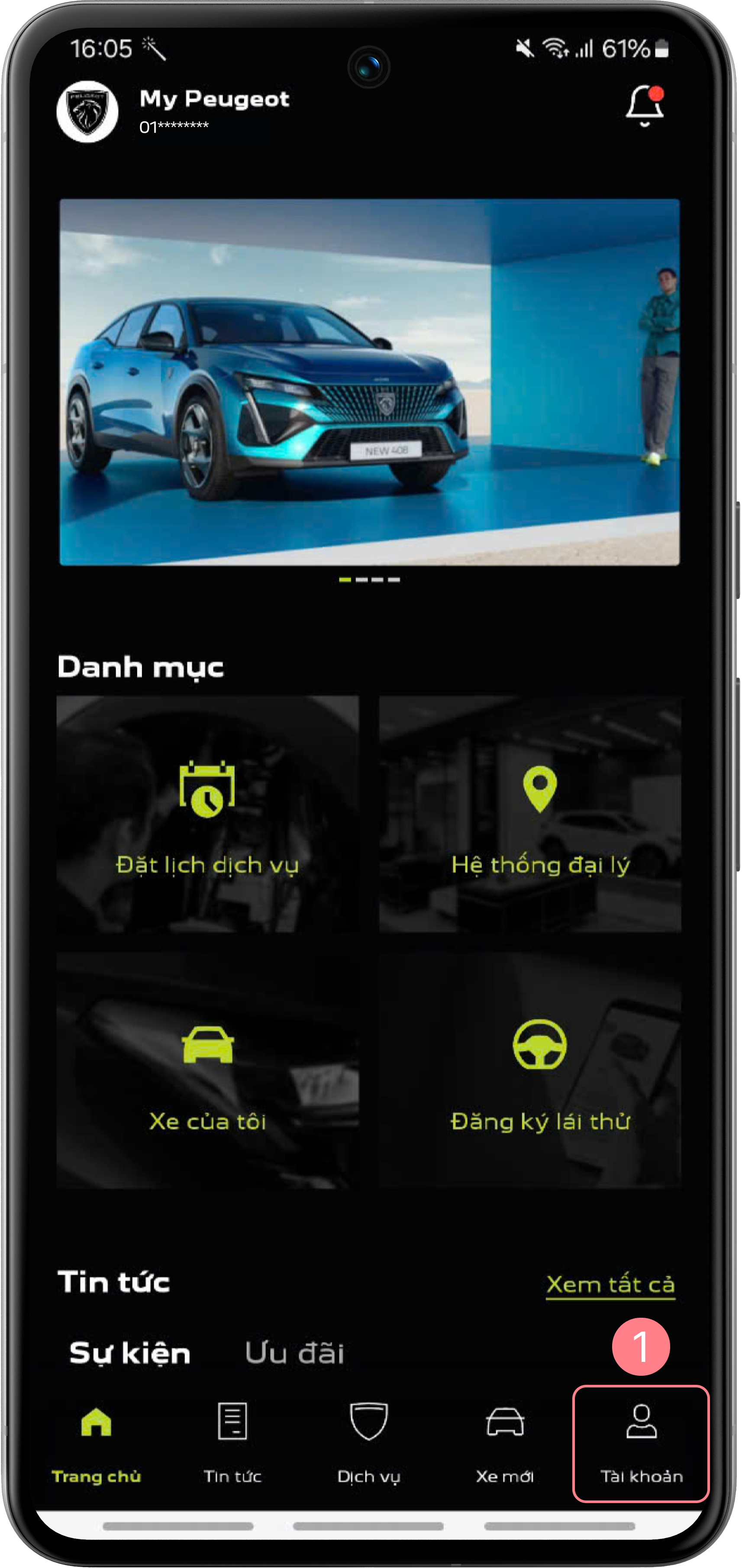
Bước 1: Chọn menu Tài khoản
- 1. Tại màn hình trang chủ, chọn menu Tài khoản ở thanh điều hướng phía dưới
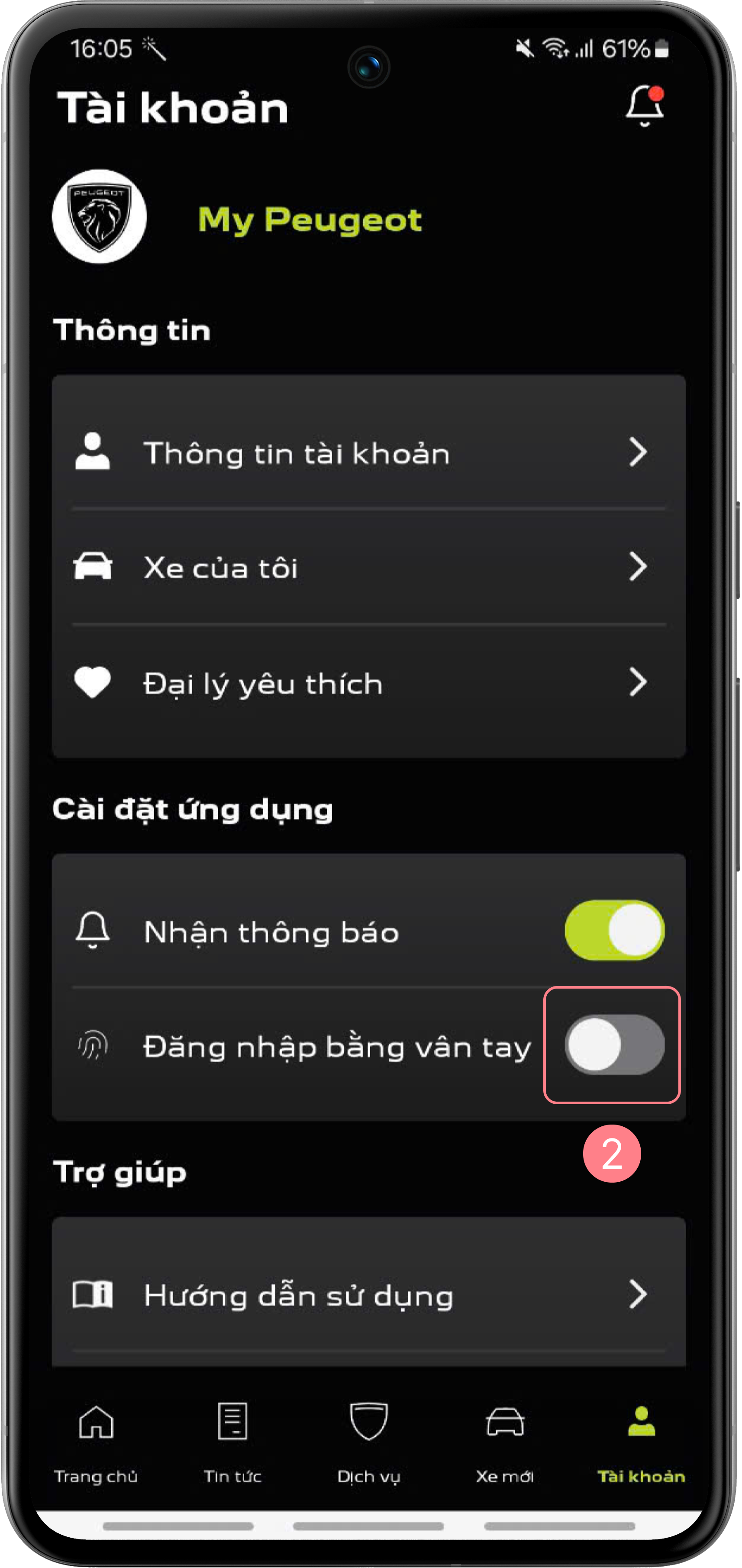
Bước 2: Chọn bật đăng nhập bằng vân tay
- 2. Tại màn hình Tài khoản, chọn bật hình thức Đăng nhập bằng vân tay
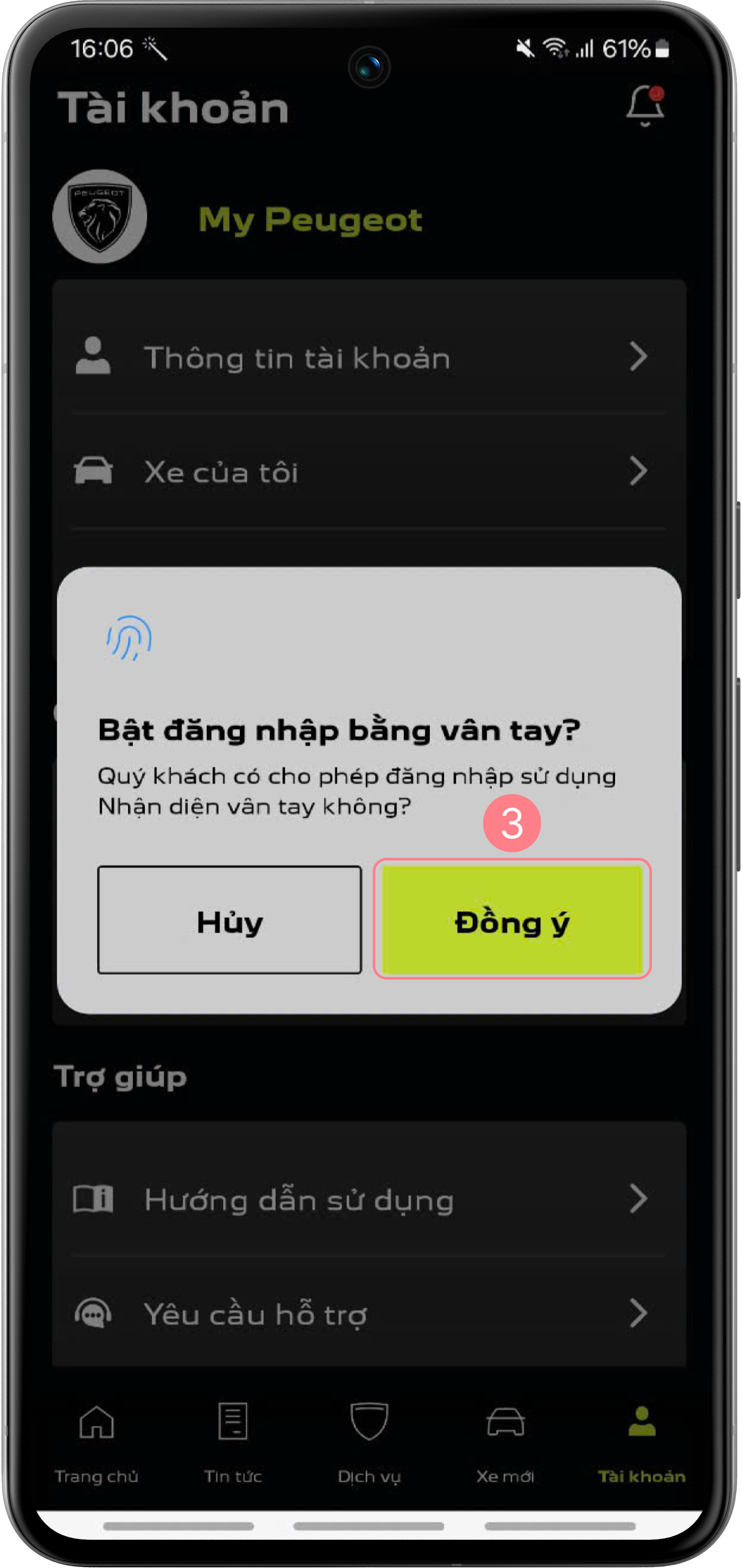
Bước 3: Xác nhận cấp quyền
- 3. Chọn Đồng ý và thực hiện xác nhận bằng vân tay để cấp quyền
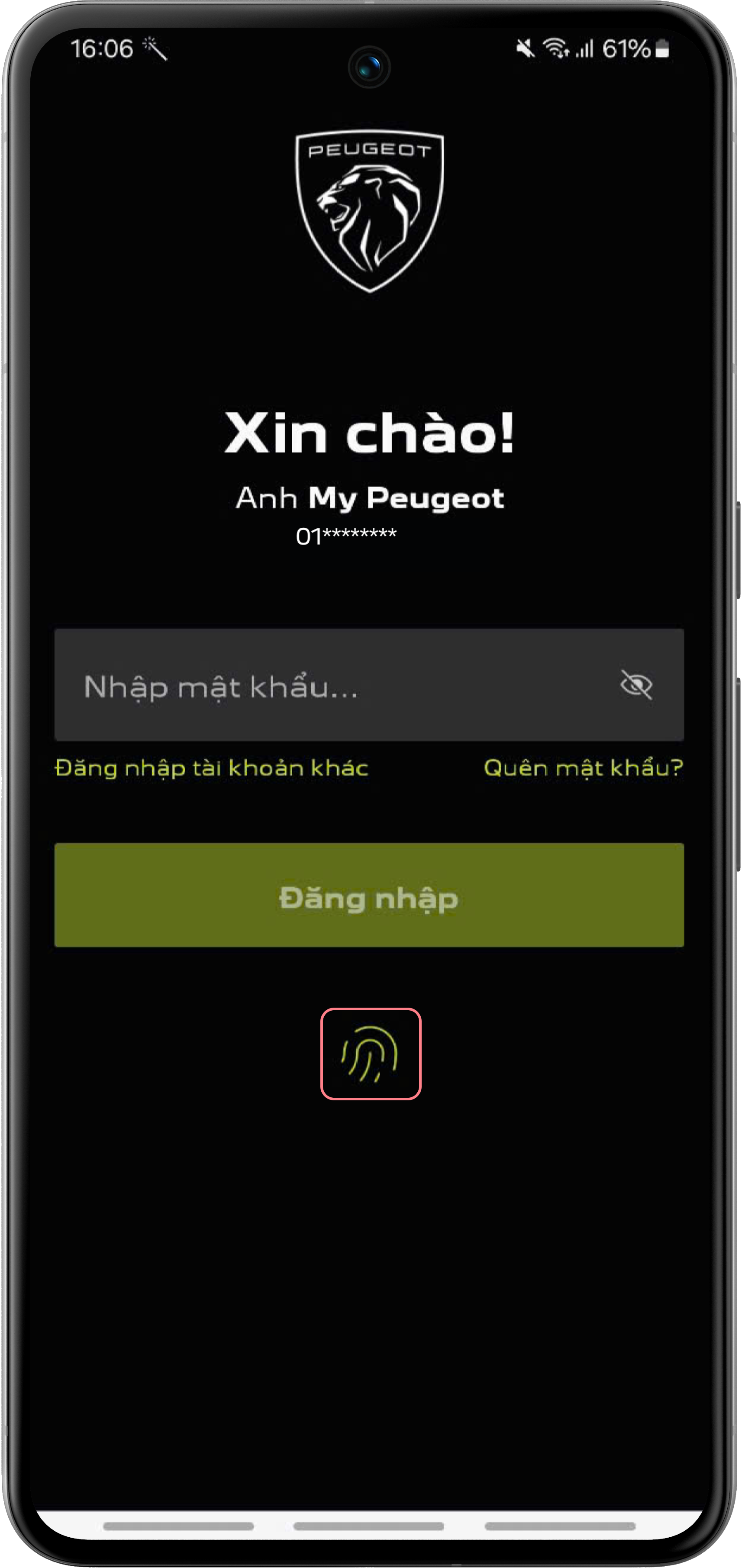
Bước 4: Đăng nhập bằng vân tay
- 4. Tại màn hình đăng nhập, chọn vào biểu tượng vân tay để đăng nhập tài khoản bằng vân tay
5.4. Đăng xuất
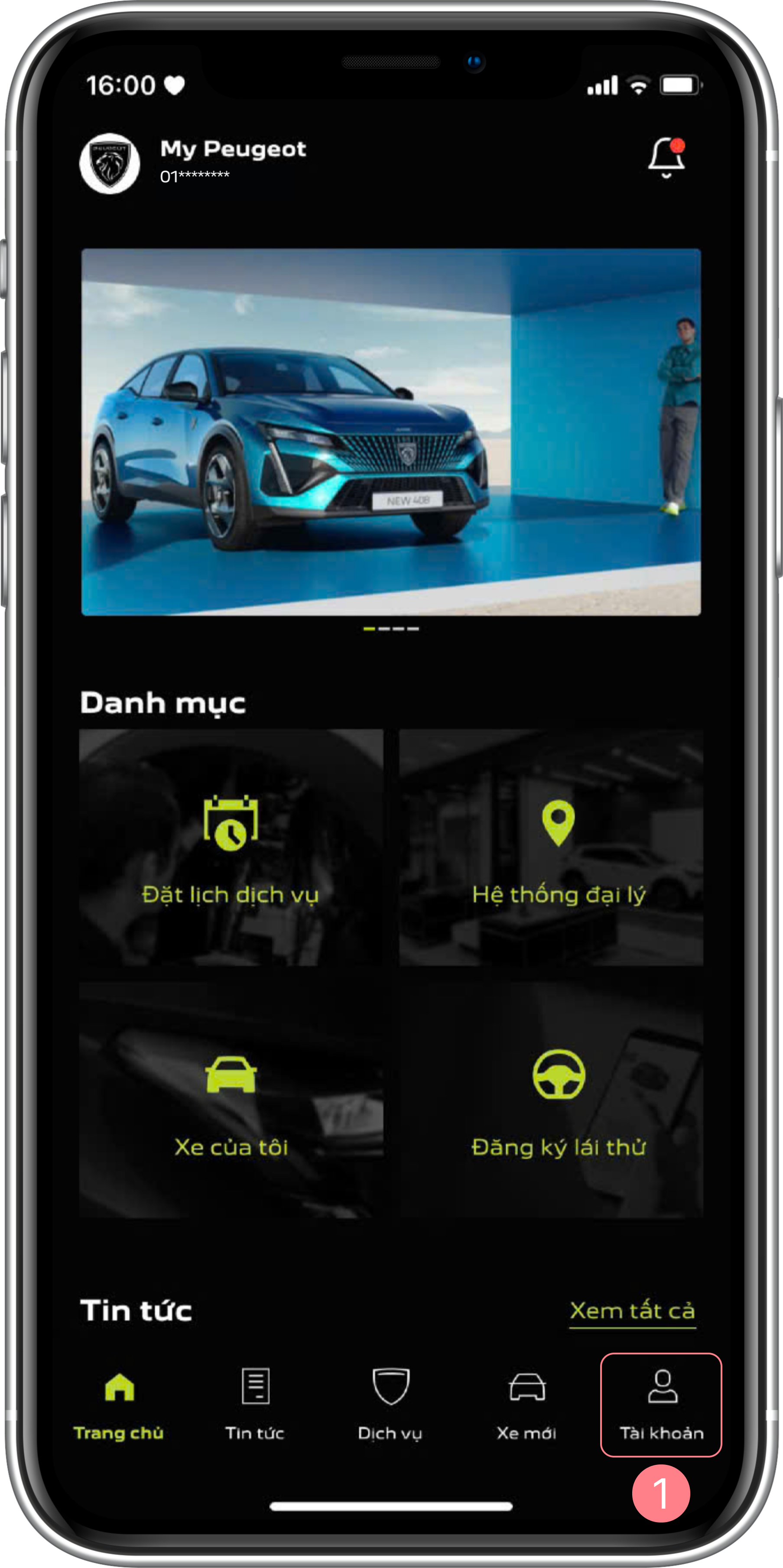
Bước 1: Chọn menu Tài khoản
- 1. Tại màn hình trang chủ, chọn menu Tài khoản ở thanh điều hướng phía dưới
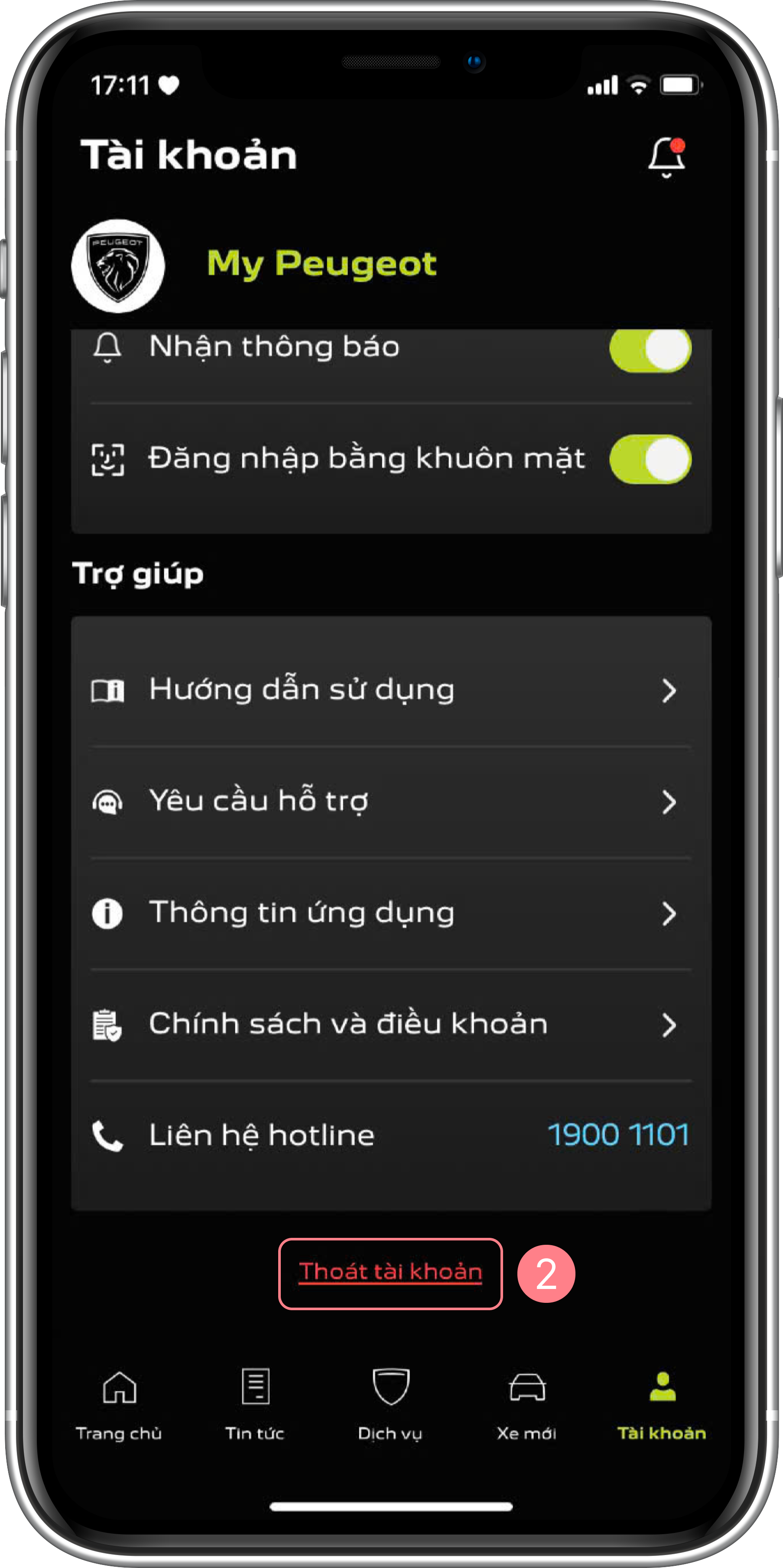
Bước 2: Chọn Thoát tài khoản
- 2. Tại màn hình Tài khoản, chọn nút Thoát tài khoản
Lưu ý:
Để đảm bảo an toàn cho tài khoản của Quý khách, ứng dụng My Peugeot sẽ tự động đăng xuất tài khoản trong trường hợp tài khoản không có hoạt động trên ứng dụng trong 7 ngày.
6. Màn hình trang chủ
Trang chủ gồm các lối tắt đến các tính năng chính của ứng dụng mà Quý khách thường dùng để có thể truy cập nhanh chóng. Tại trang chủ, Quý khách có thể xem các tin tức về sự kiện, ưu đãi mới nhất.
Tại trang chủ, Quý khách có thể xem các tin tức về sự kiện, ưu đãi mới nhất.
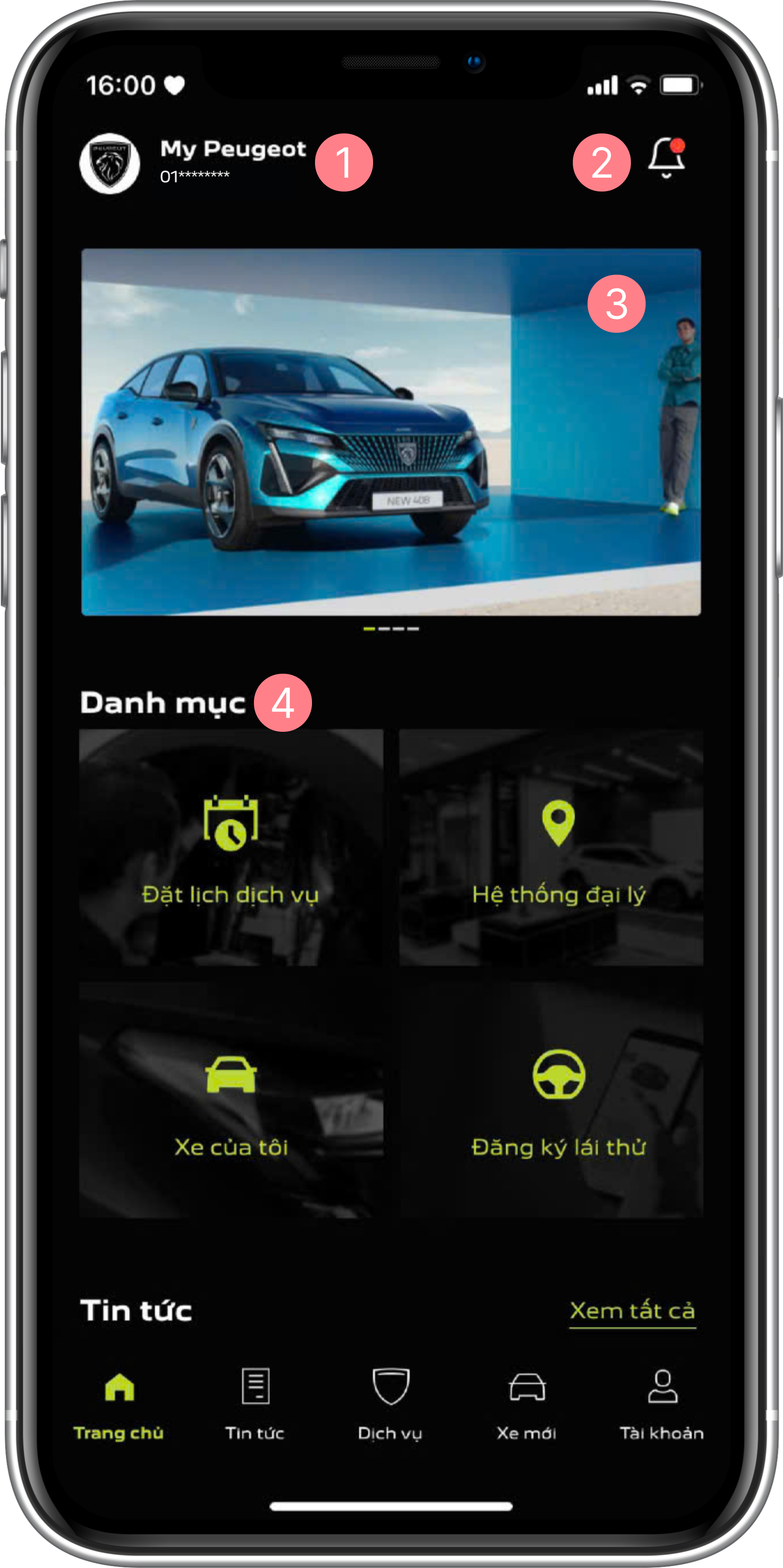
- 1. Thông tin tài khoản
- 2. Truy cập Thông báo
- 3. Các chương trình ưu đãi, sự kiện nổi bật
- 4. Danh mục các tính năng thường sử dụng
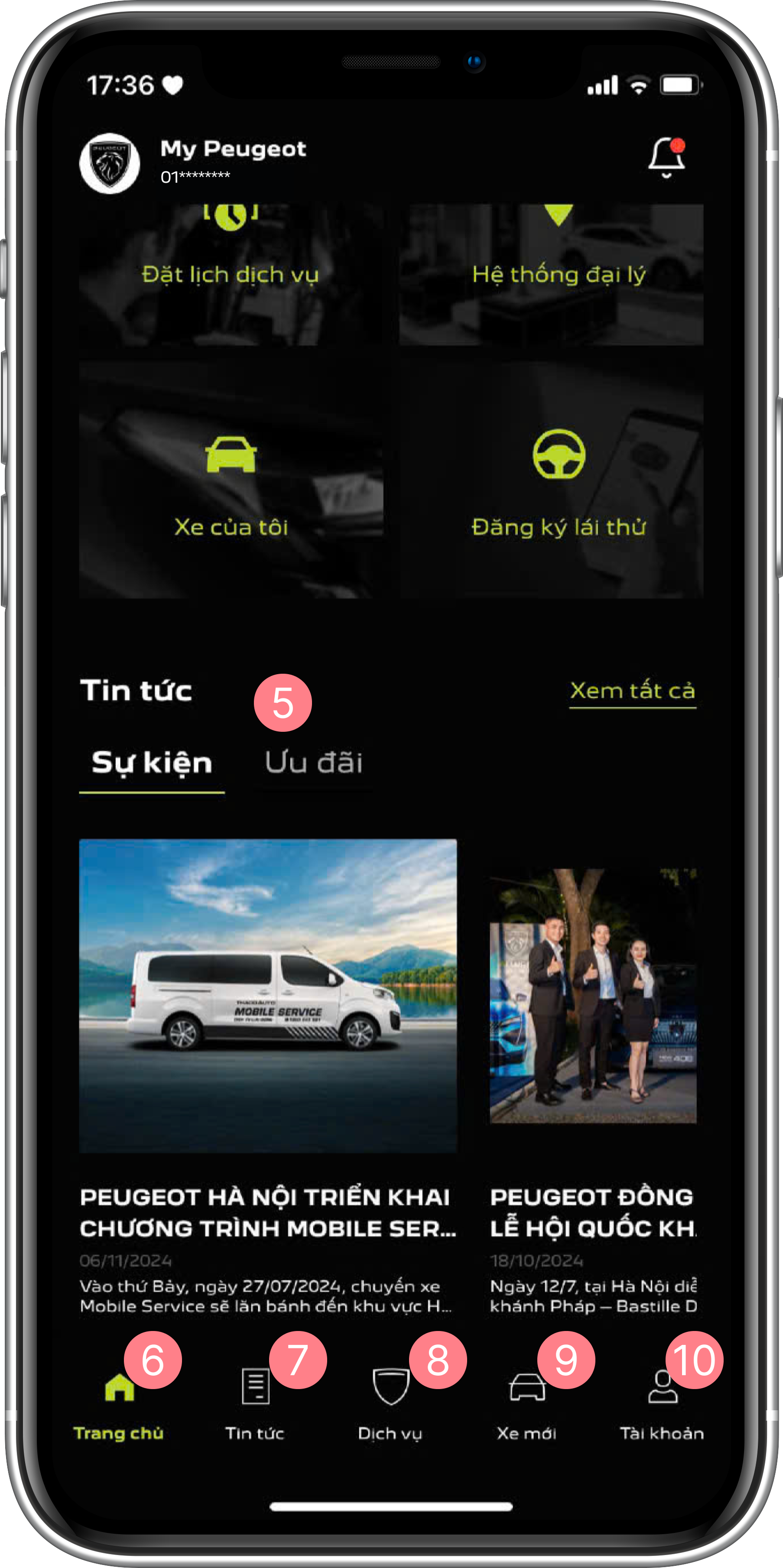
- 5. Tin tức sự kiện và ưu đãi mới nhất
- 6. Trang chủ (menu)
- 7. Tin tức (menu)
- 8. Trung tâm dịch vụ (menu)
- 9. Xe mới (menu)
- 10. Quản lý tài khoản (menu)
7. Thông báo
7.1. Xem thông báo
Ứng dụng sẽ gửi thông báo về các sự kiện quan trọng, lịch bảo dưỡng, khuyến mãi, và các thông tin khác. Khi có thông báo mới, biểu tượng chiếc chuông thông báo ở góc phải trên cùng ở các màn hình có dấu chấm đỏ.
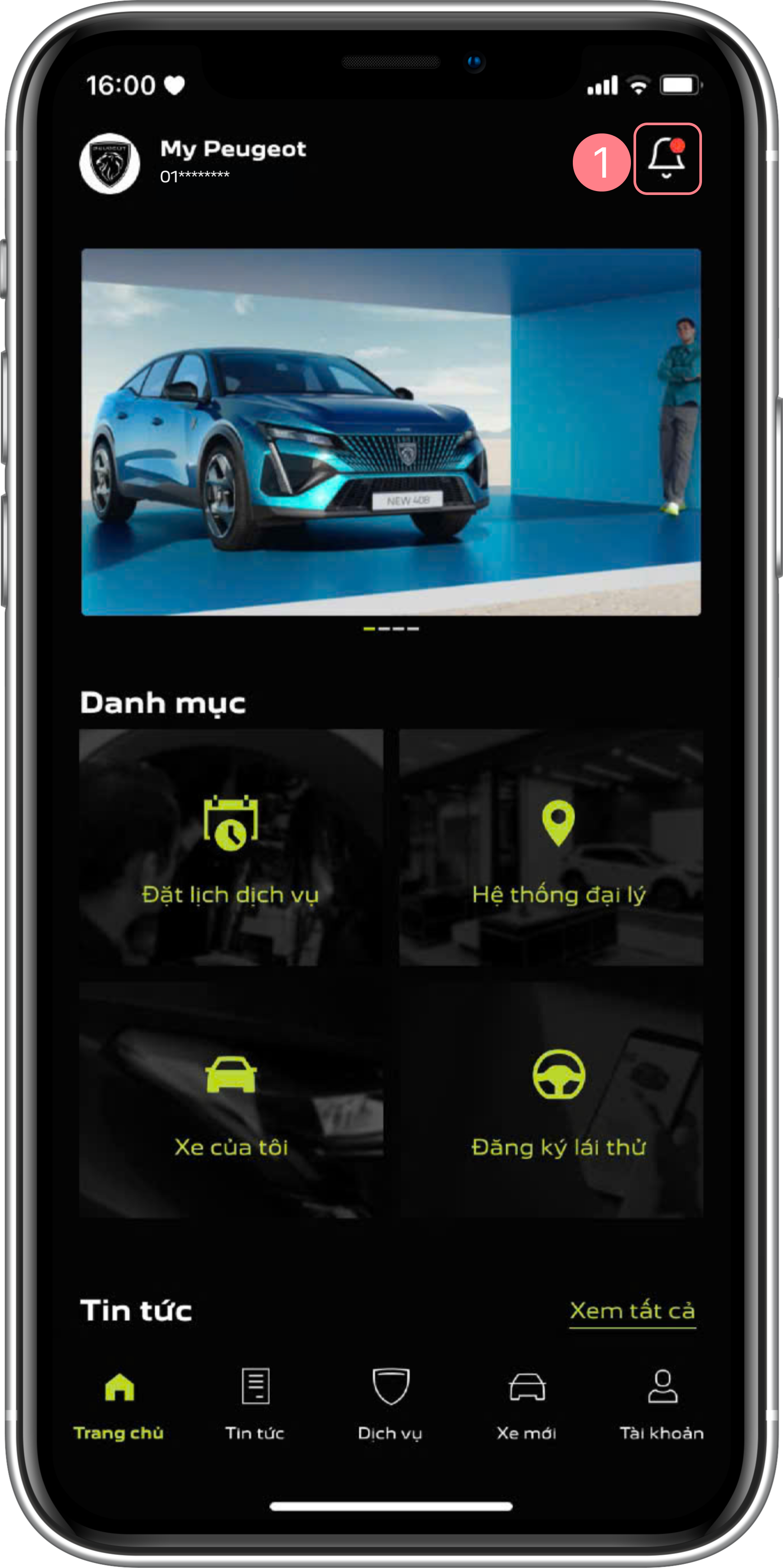
- 1. Để truy cập phần thông báo, chọn biểu tượng chiếc chuông ở góc phải trên cùng
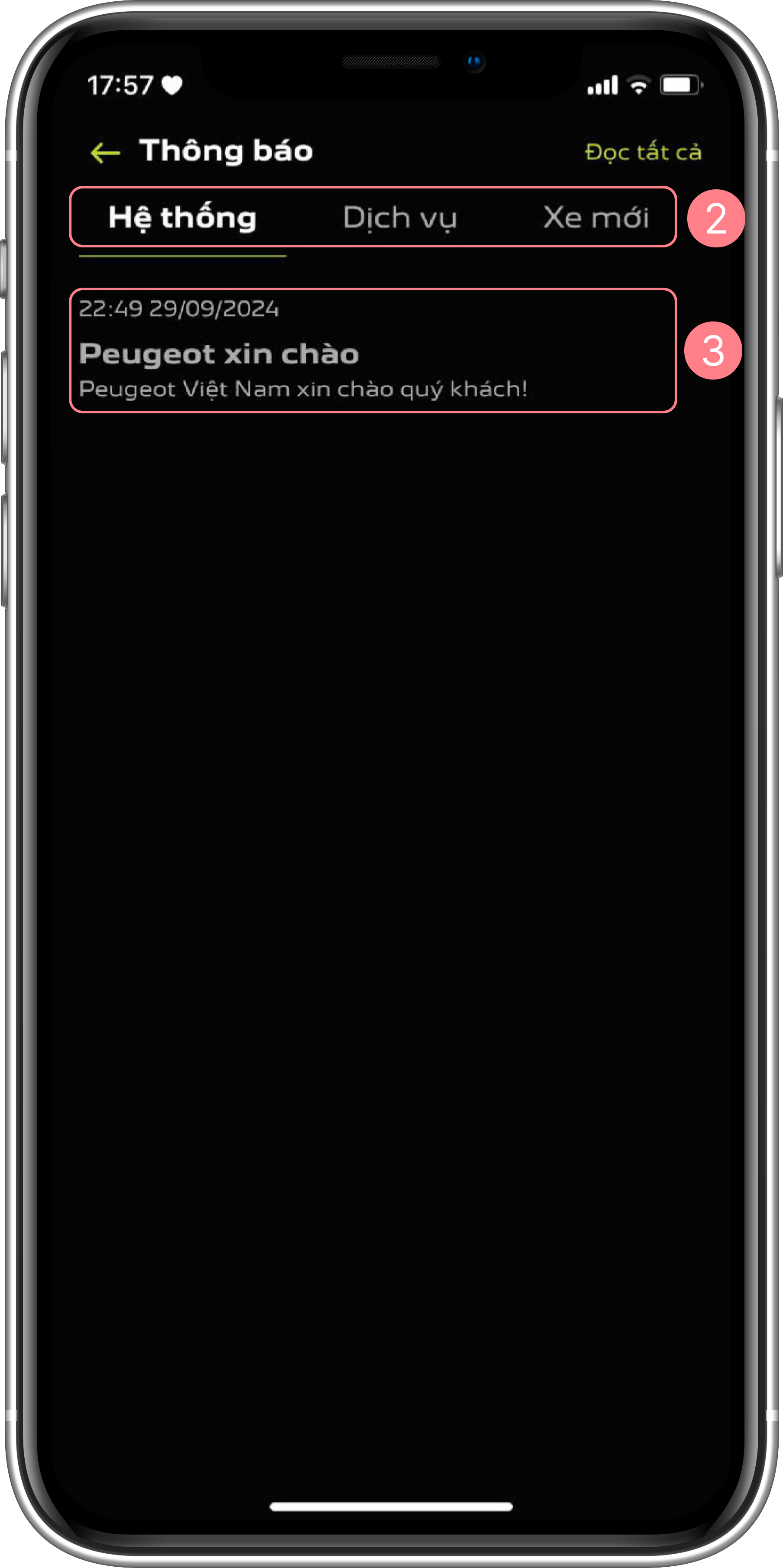
Thông báo được phân loại theo 3 thẻ:
- • Hệ thống: Các thông báo về đặt hẹn, trạng thái dịch vụ
- • Dịch vụ: Các thông báo chăm sóc khách hàng, ưu đãi bảo dưỡng, nhắc bảo dưỡng,...
- • Xe mới: Các thông báo về sự kiện lái thử, chương trình ưu đãi mua xe,...
- 2. Chuyển thẻ để xem các loại thông báo (Hệ thống, Dịch vụ, Xe mới)
- 3. Để xem chi tiết thông báo, chọn vào thông báo tương ứng
7.2. Bật tắt thông báo
Bạn có thể tùy chỉnh các loại thông báo muốn nhận trong phần cài đặt. Bật hoặc tắt các loại thông báo theo nhu cầu của bạn để tránh làm phiền.
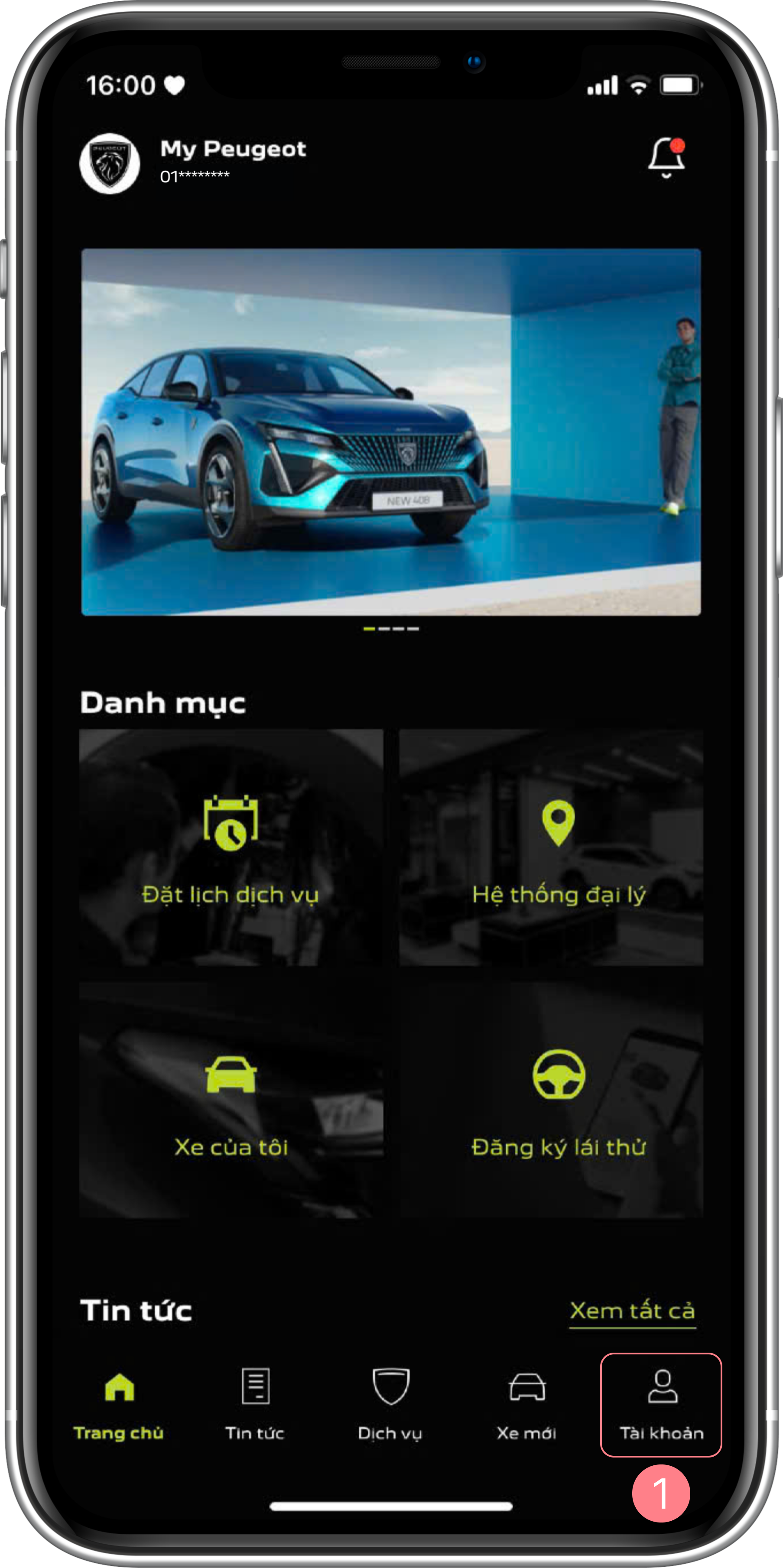
- 1. Chọn Tài khoản ở thanh điều hướng phía dưới
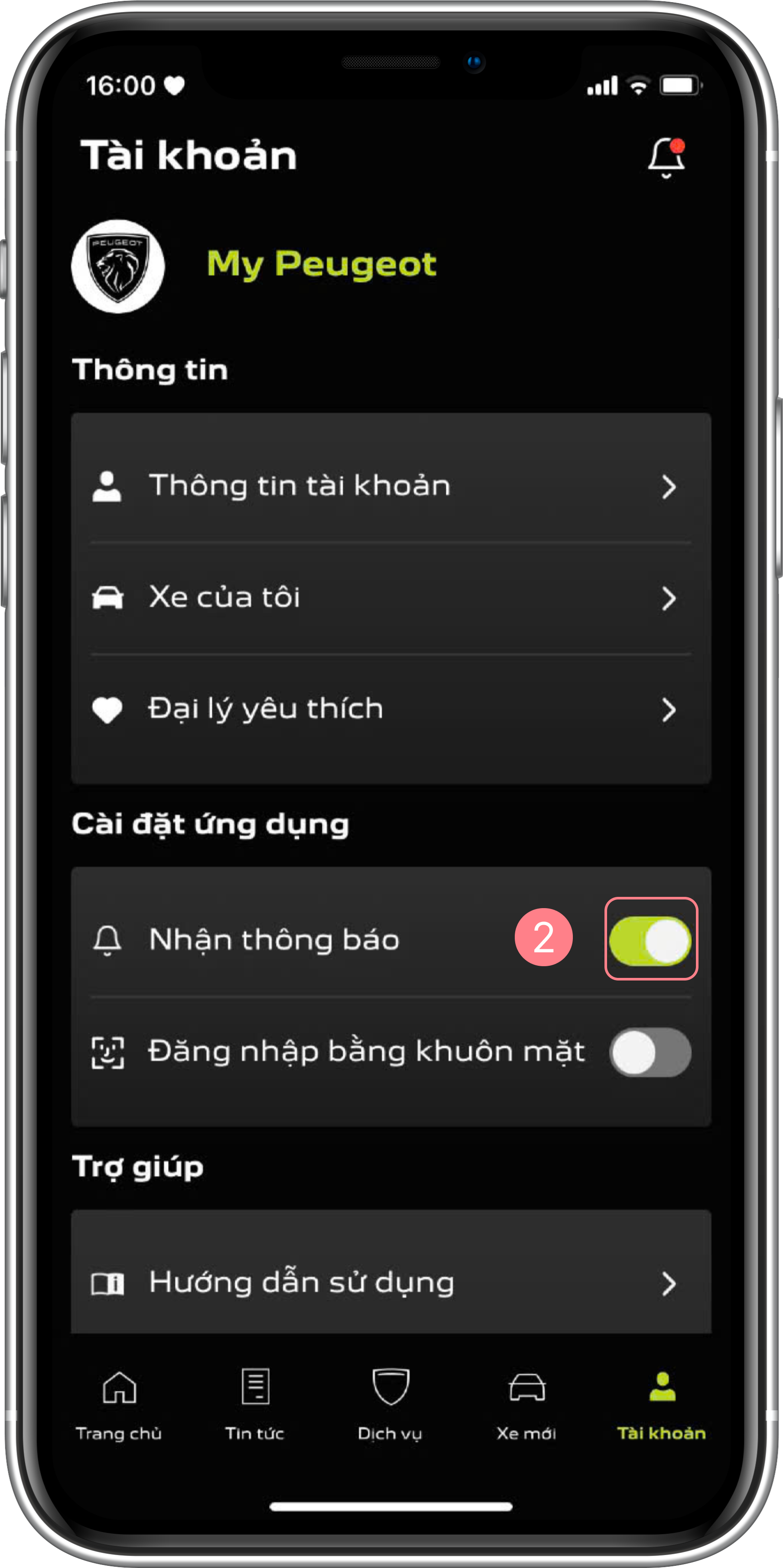
- 2. Chọn nút bật/tắt thông báo tại mục "Nhận thông báo"
Lưu ý:
Quý khách nên bật thông báo để nhận các thông tin về chương trình ưu đãi từ Peugeot.
8. Tài khoản
8.1. Cập nhật thông tin cá nhân
Bạn có thể cập nhật thông tin cá nhân của mình trong phần "Tài khoản". Các thông tin có thể cập nhật bao gồm: họ tên, số điện thoại, email, địa chỉ, v.v.
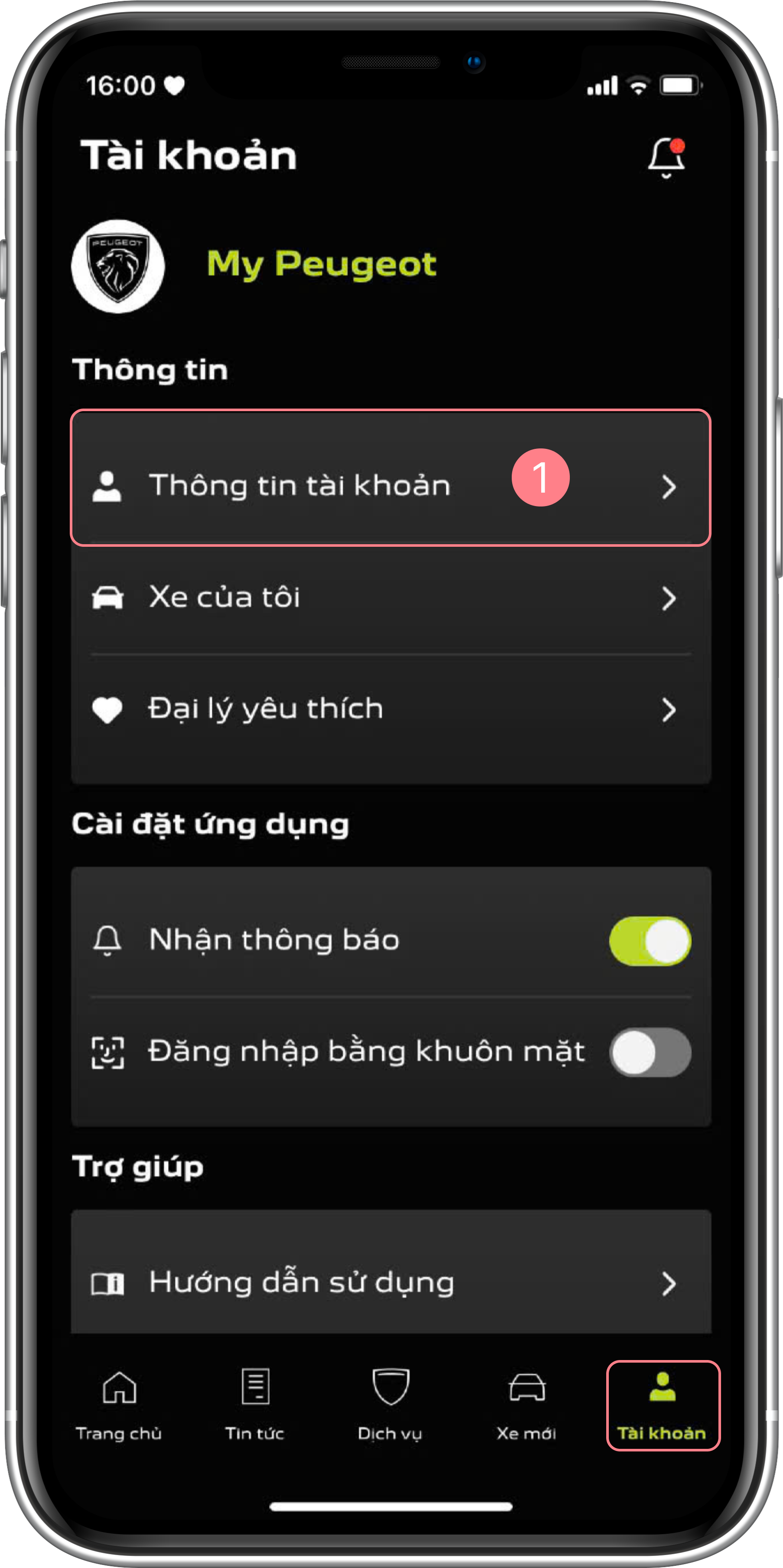
- 1. Chọn Thông tin tài khoản tại menu Tài khoản
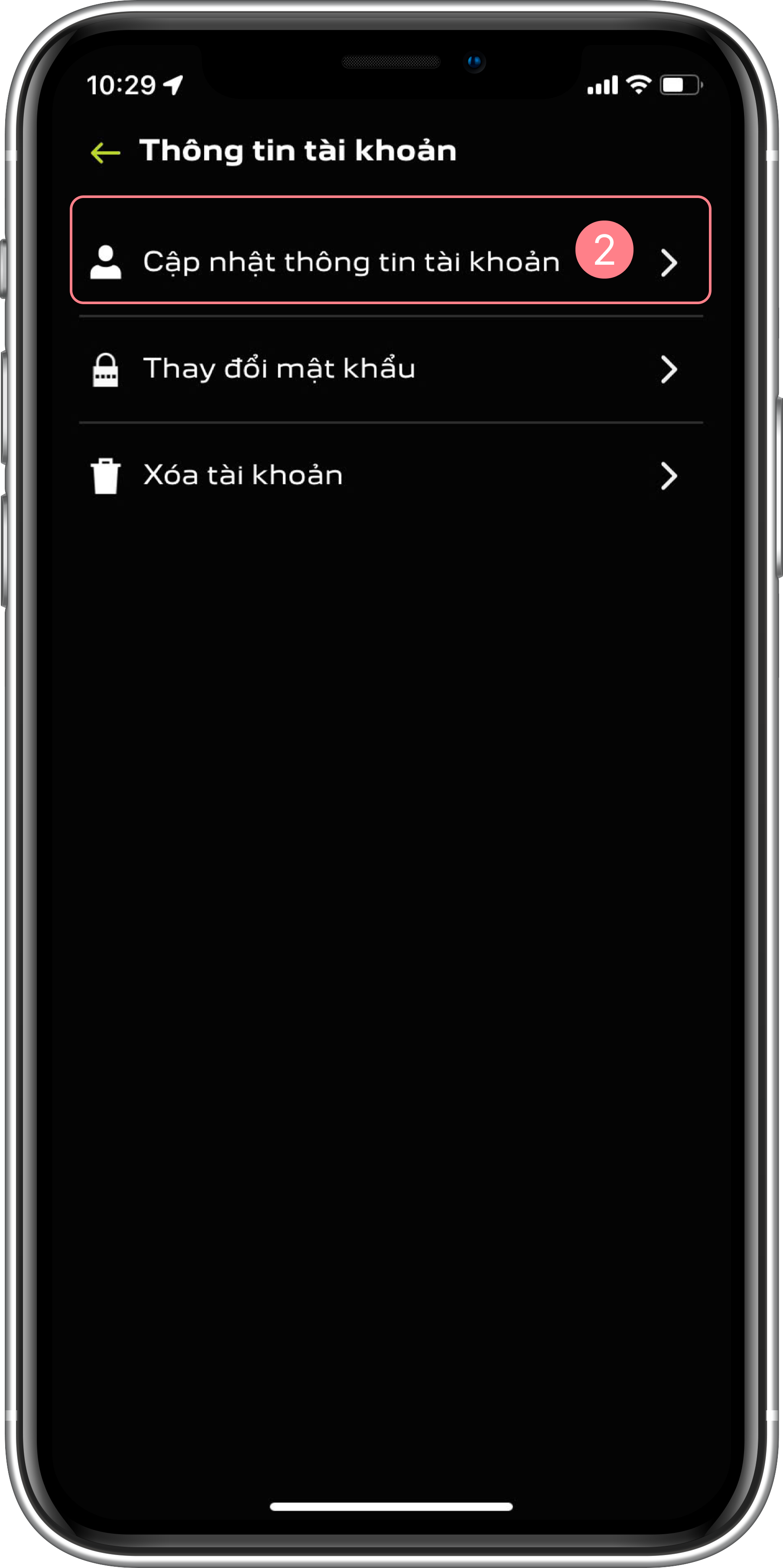
- 2. Chọn Cập nhật thông tin tài khoản
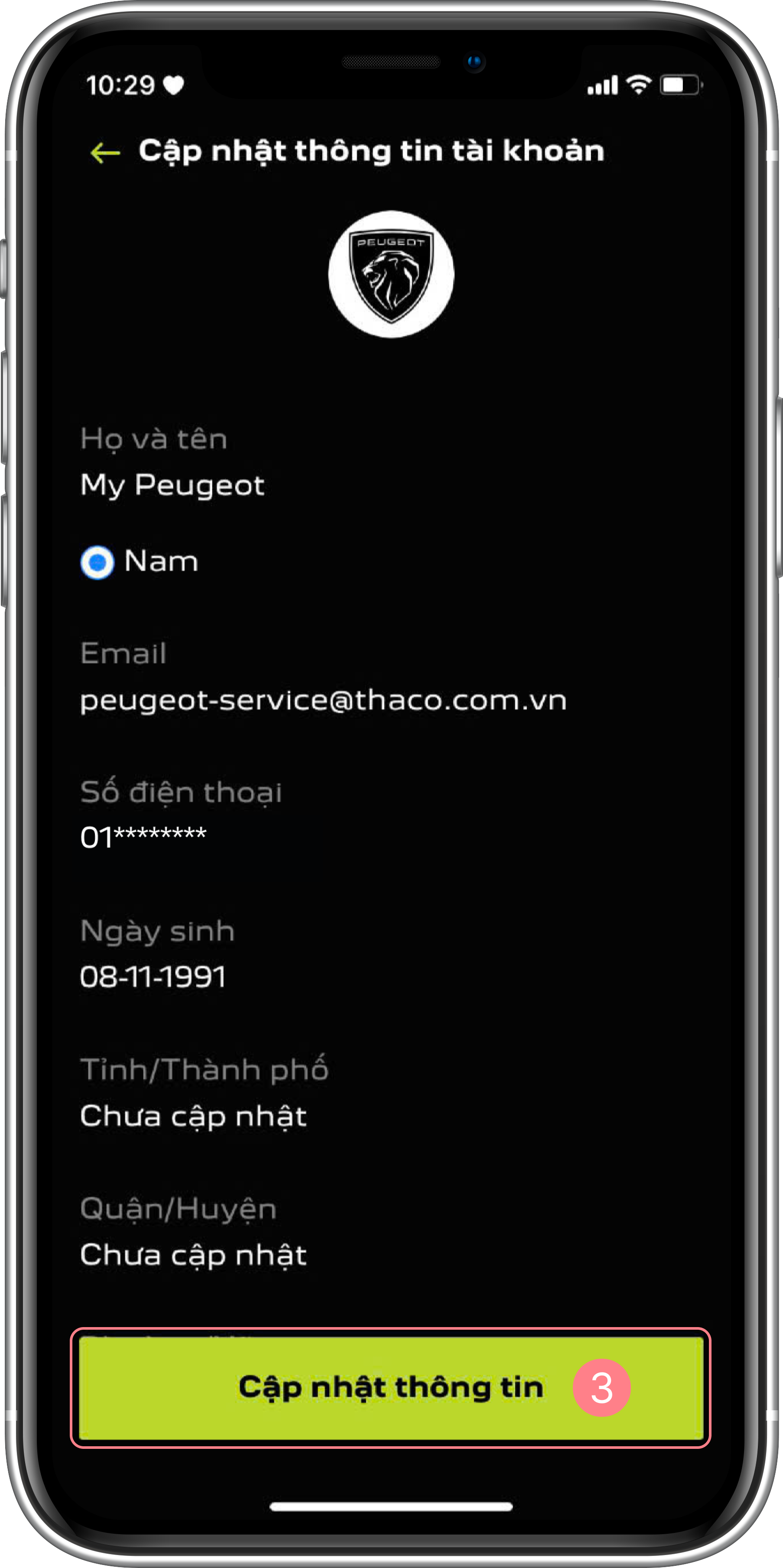
- 3. Xem thông tin tài khoản. Nếu cần cập nhật, chọn Cập nhật thông tin
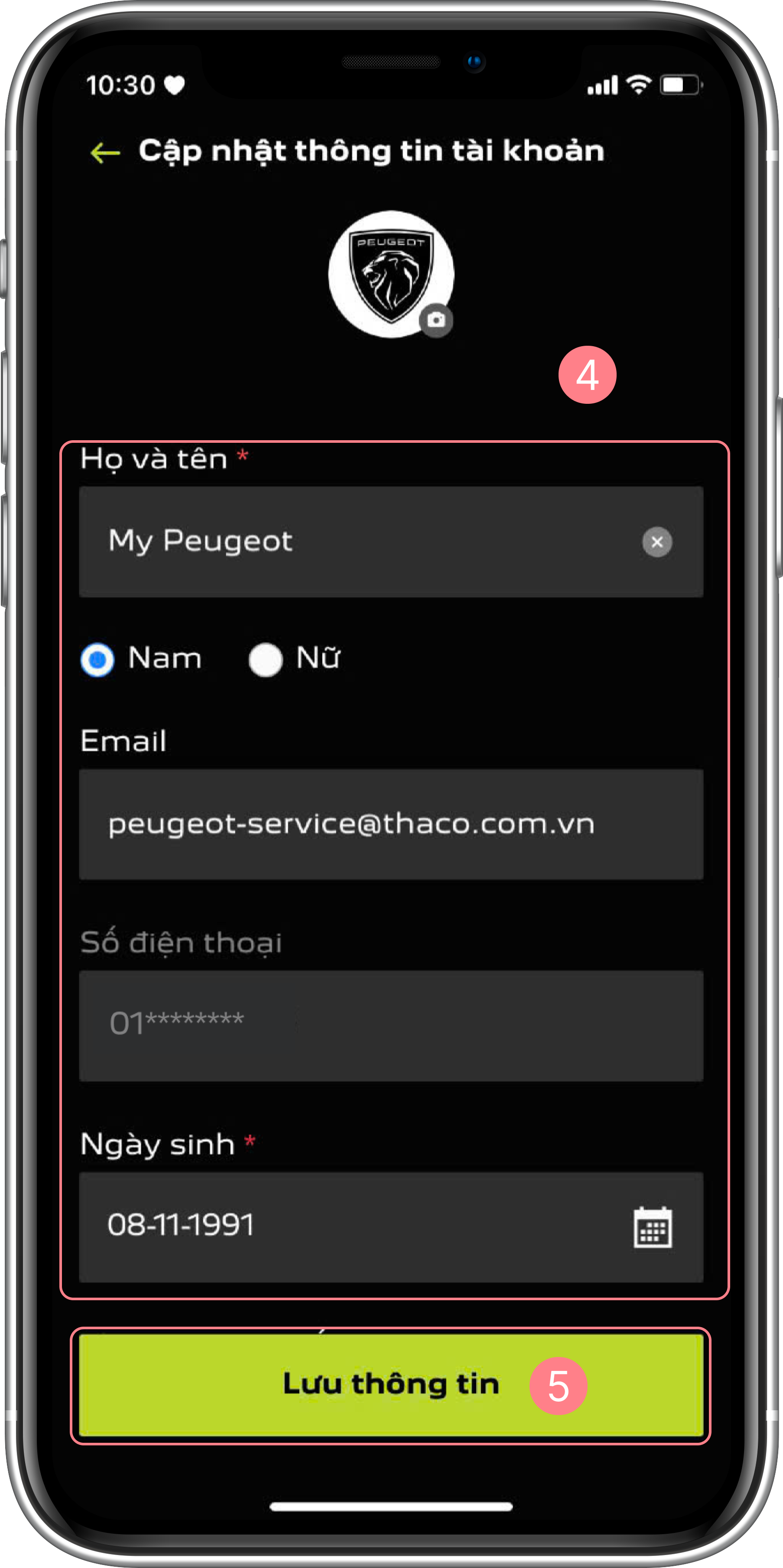
- 4. Cập nhật thông tin vào các ô
- 5. Chọn Lưu thông tin
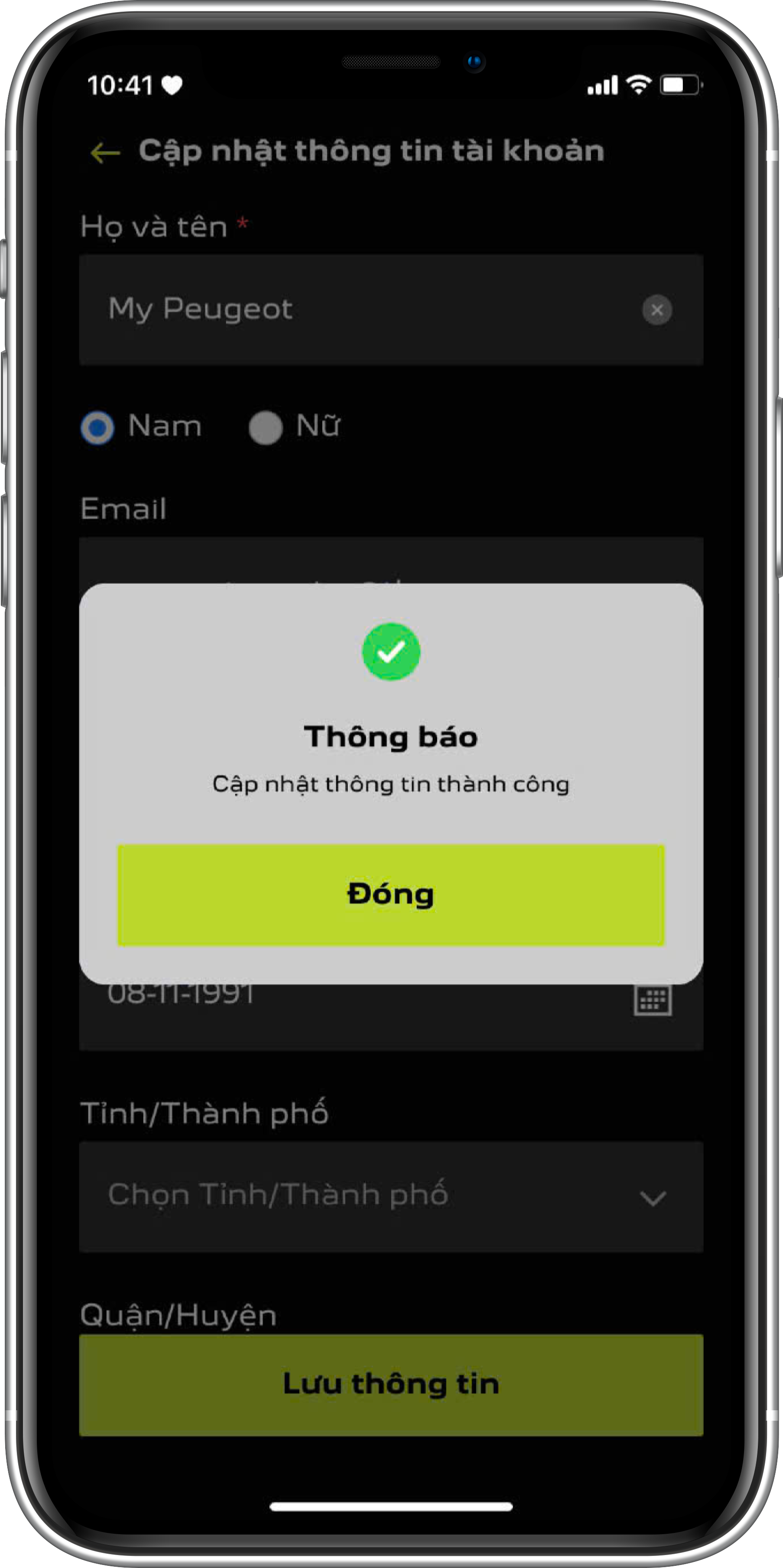
- 6. Thông báo cập nhật thành công
8.2. Thay đổi mật khẩu
Để bảo mật tài khoản, bạn nên thay đổi mật khẩu định kỳ. Vào phần "Tài khoản" > "Thay đổi mật khẩu" và làm theo hướng dẫn.
- 1. Chọn Thông tin tài khoản tại menu Tài khoản
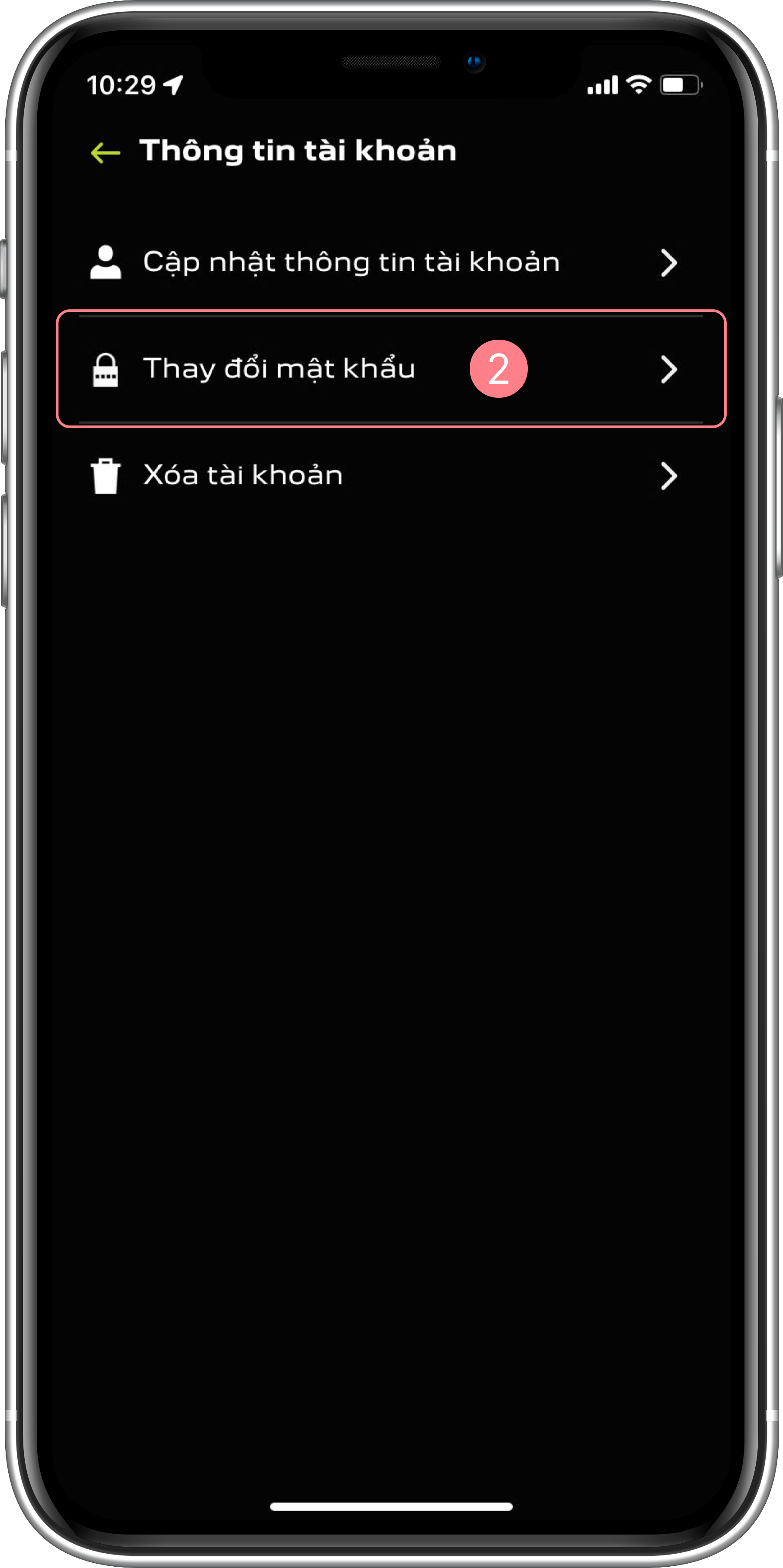
- 2. Chọn Thay đổi mật khẩu
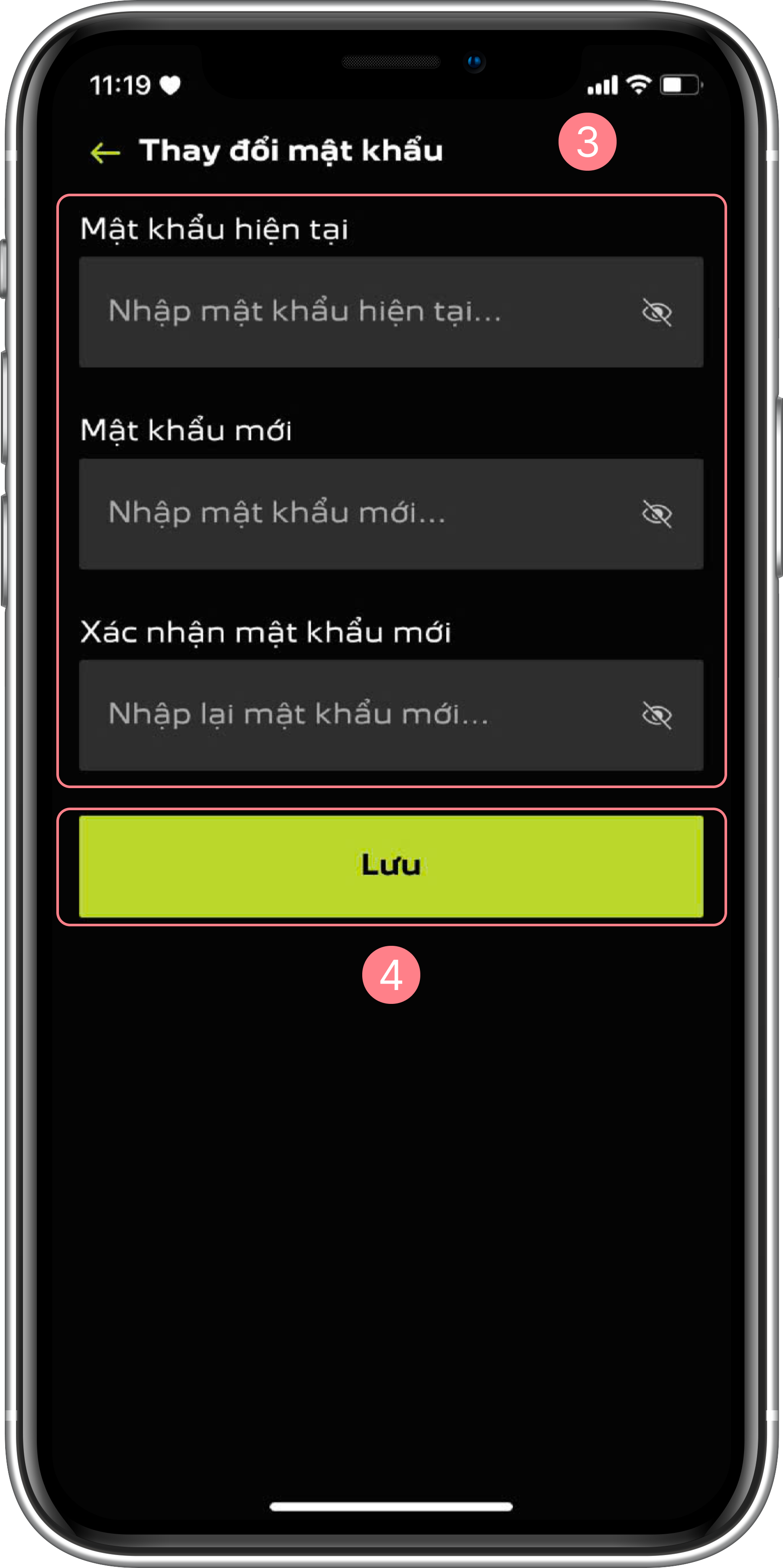
- 3. Nhập Mật khẩu hiện tại, Mật khẩu mới
- 4. Chọn Lưu
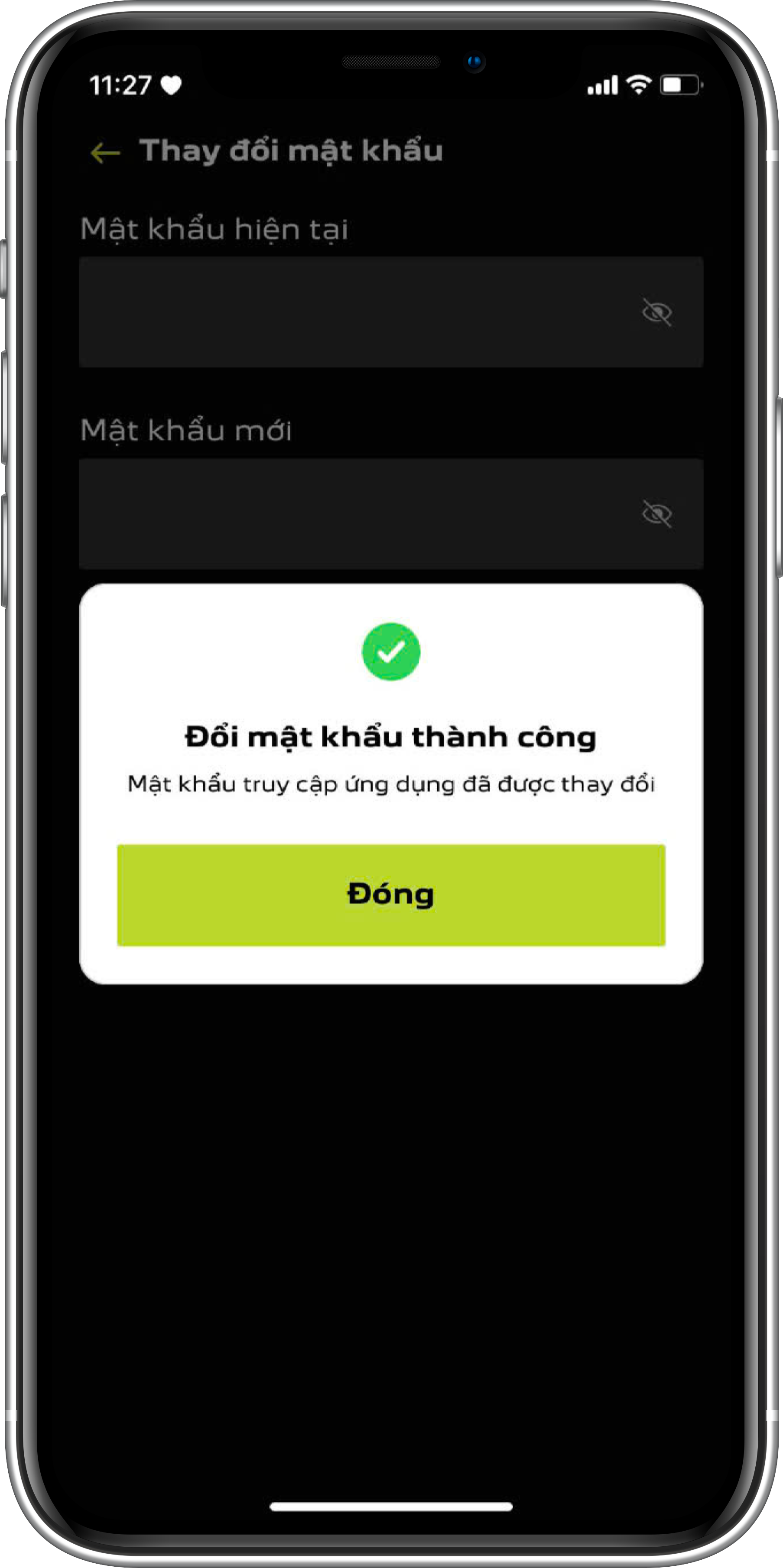
- 5. Thông báo đổi mật khẩu thành công
8.3. Xóa tài khoản
Nếu bạn muốn xóa tài khoản, bạn có thể thực hiện trong phần cài đặt tài khoản. Việc xóa tài khoản sẽ xóa vĩnh viễn tất cả dữ liệu liên quan đến tài khoản của bạn.
- 1. Chọn Thông tin tài khoản tại menu Tài khoản
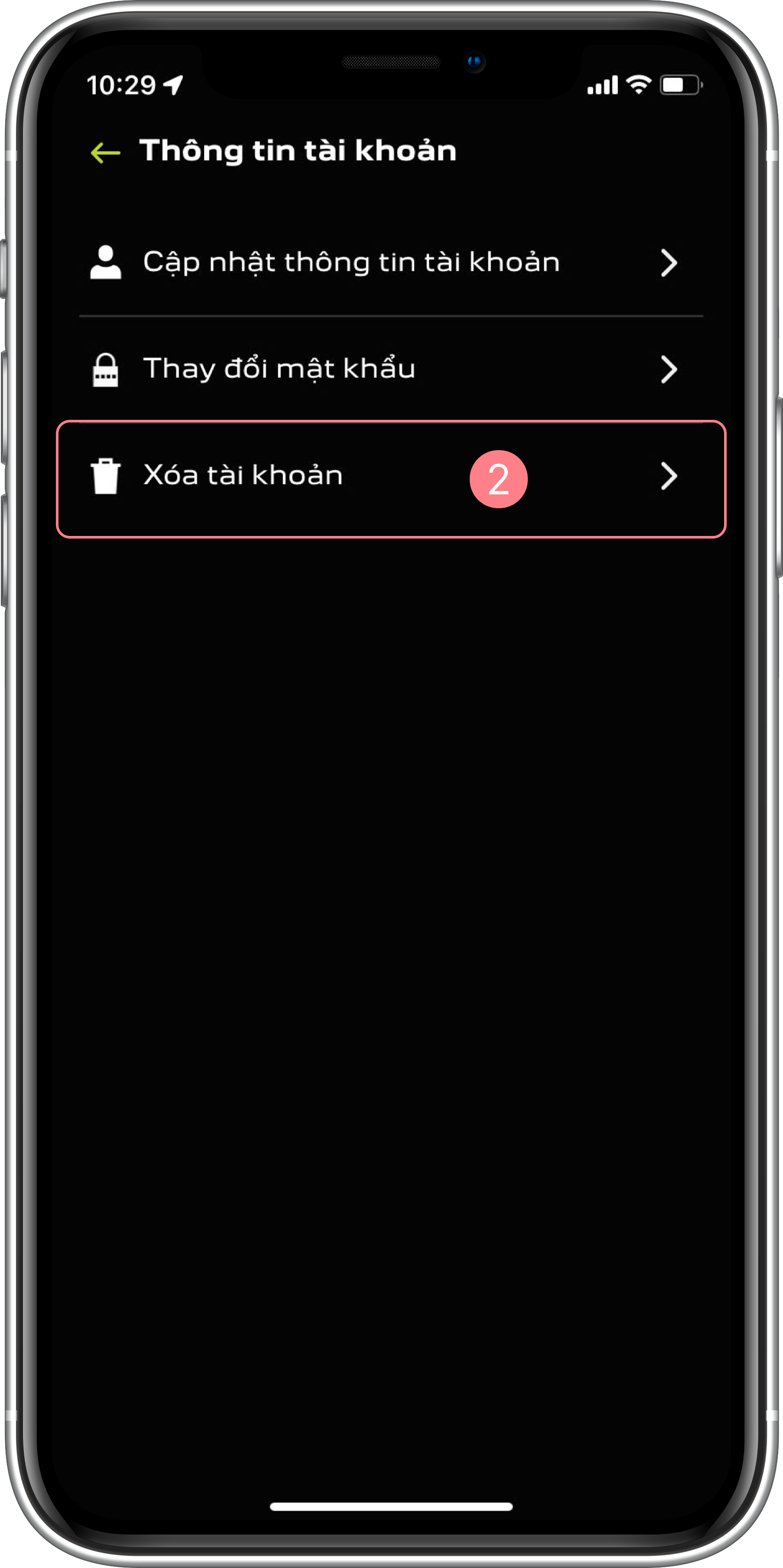
- 2. Chọn Xóa tài khoản
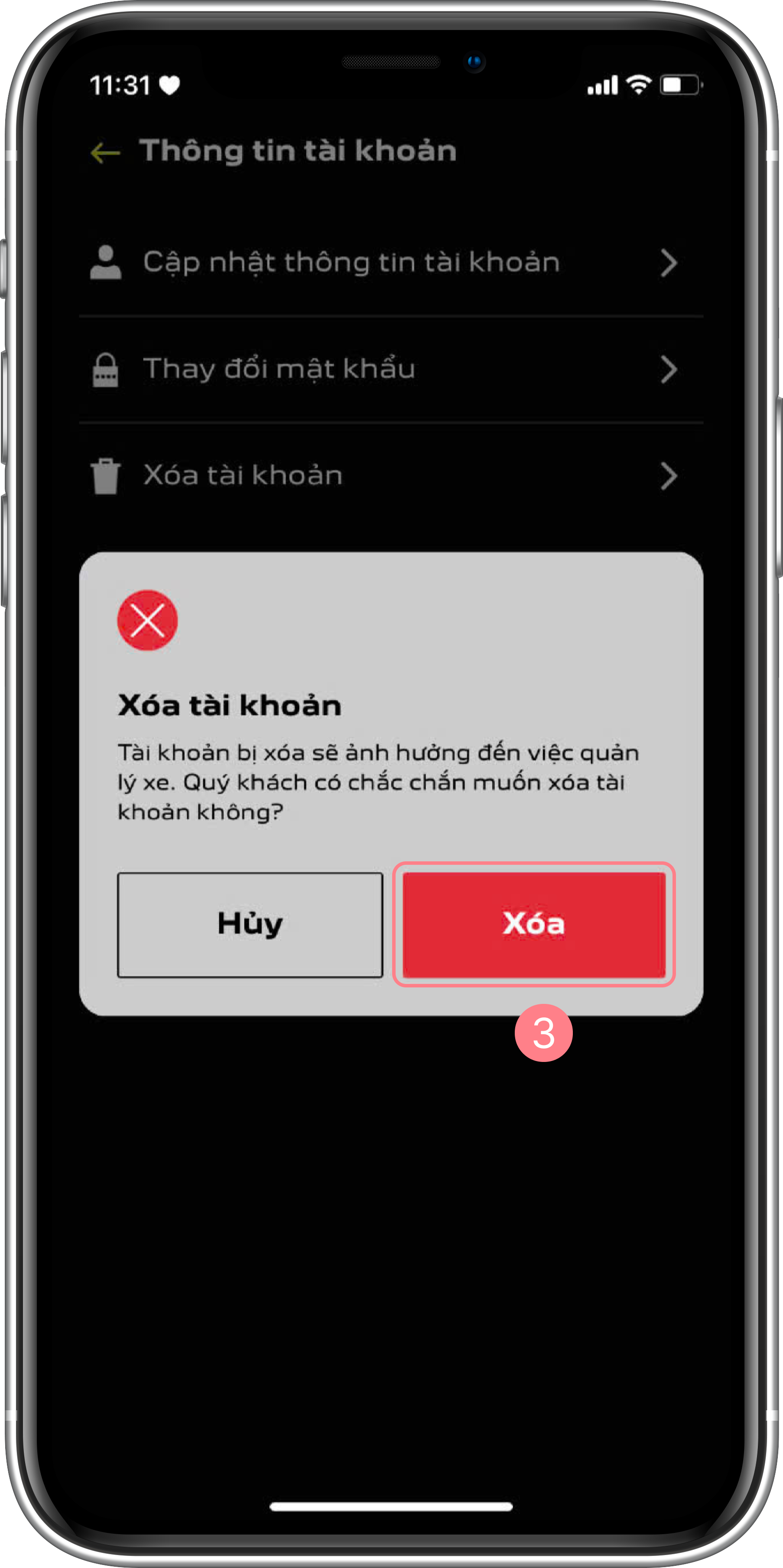
- 3. Chọn Xóa để xác nhận
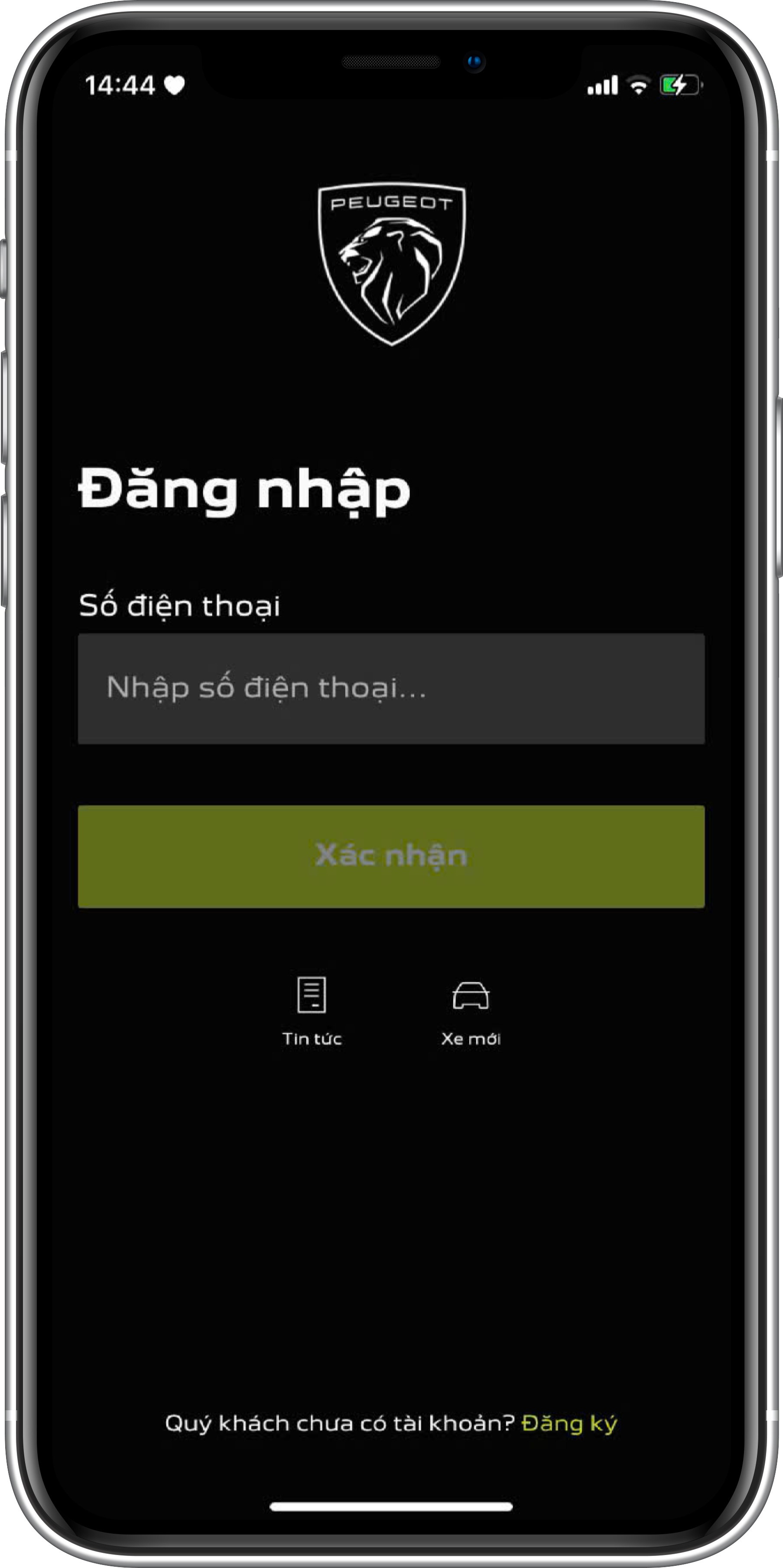
- 4. Đã xóa tài khoản - Quay về màn hình đăng nhập
8.4. Cài đặt đại lý thuận tiện
Để thực hiện thao tác đặt lịch dịch vụ nhanh chóng, Quý khách có thể cài đặt Đại lý dịch vụ yêu thích. Sau khi cài đặt, các lần đặt lịch hẹn dịch vụ sau, thông tin Đại lý dịch vụ sẽ được điền tự động.
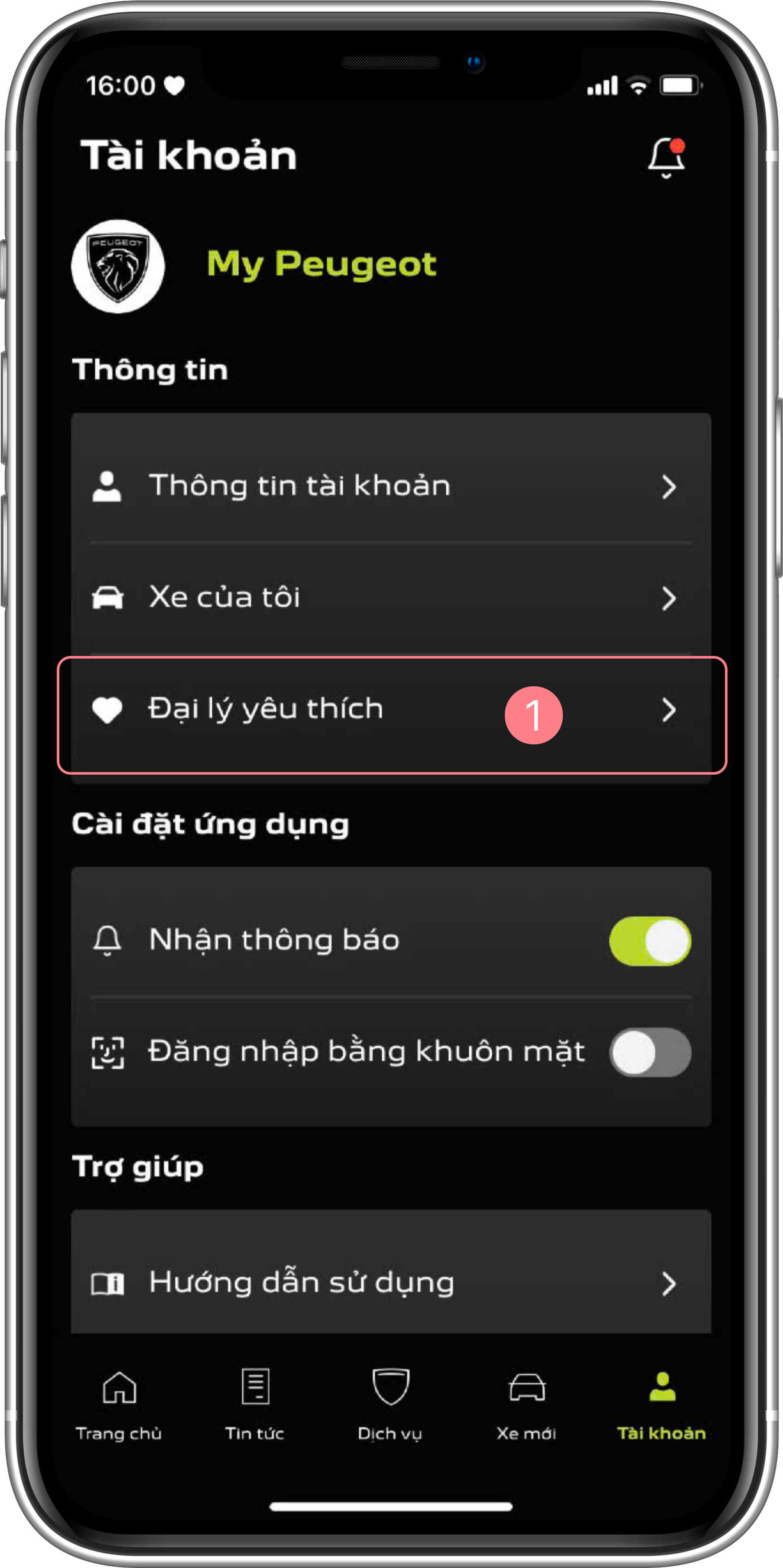
- 1. Chọn Đại lý yêu thích tại menu Tài khoản
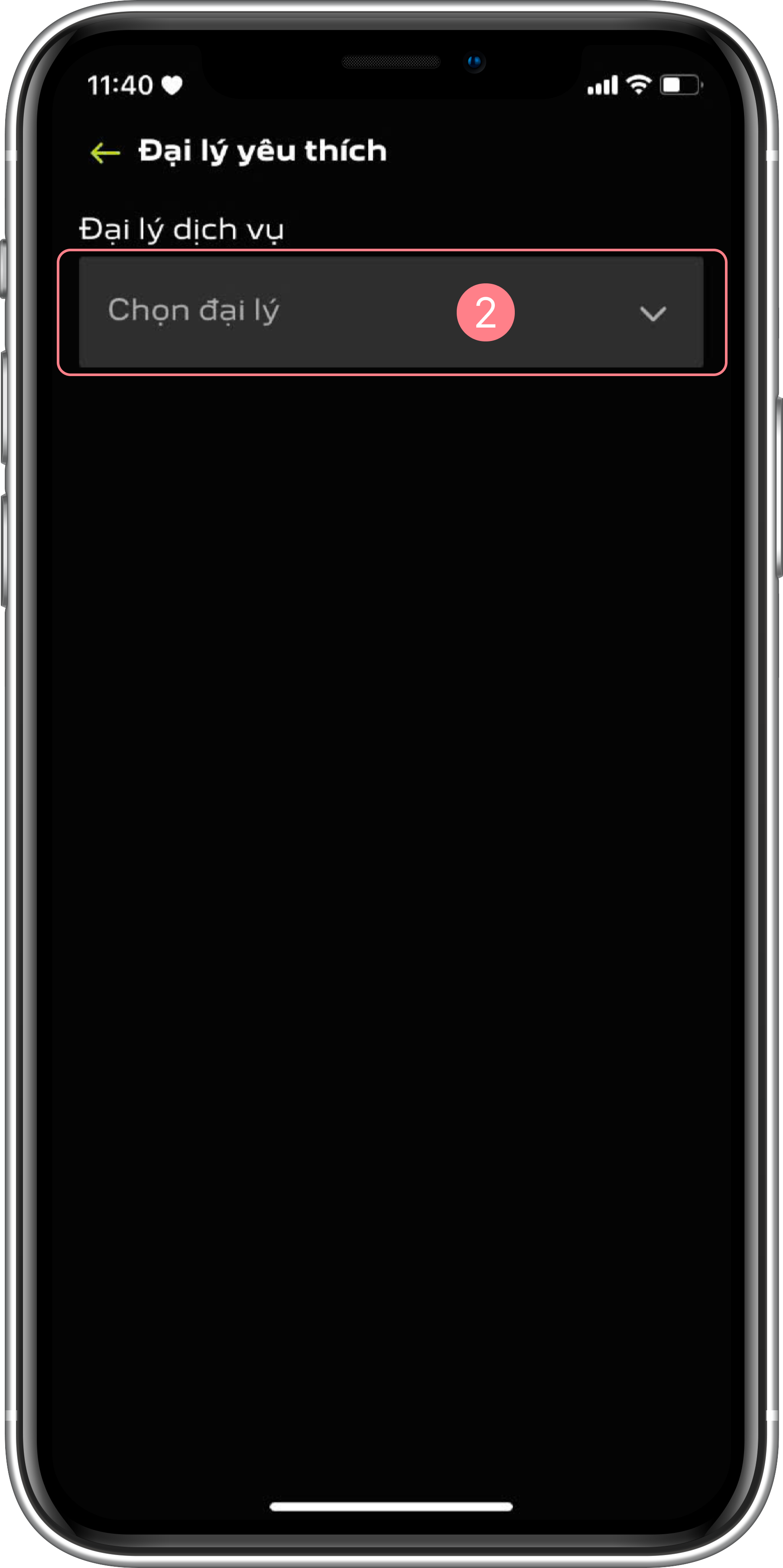
- 2. Chọn Đại lý dịch vụ
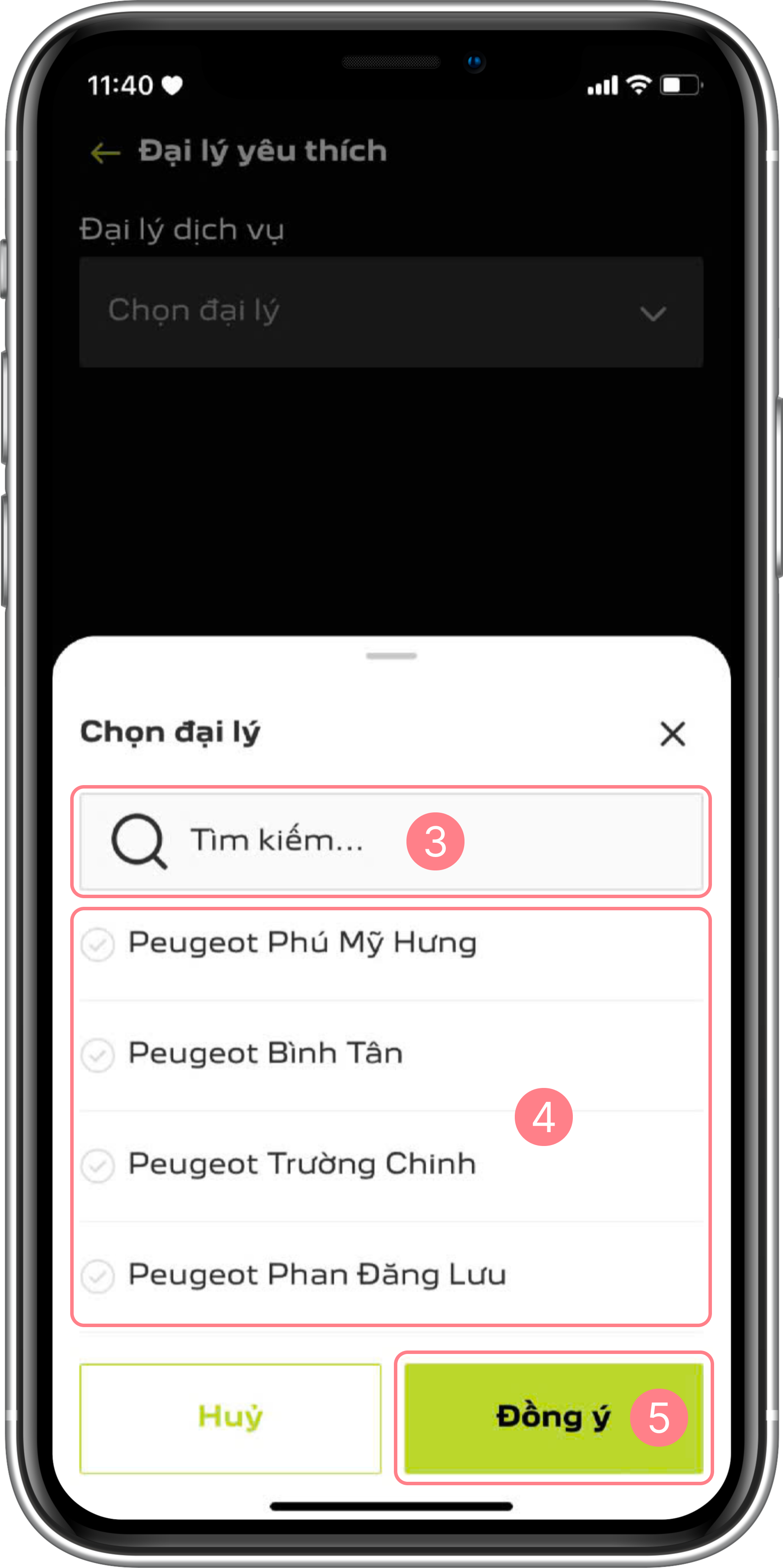
- 3. Tìm kiếm Đại lý bằng cách lướt danh sách hoặc nhập vào thanh tìm kiếm
- 4. Chọn 1 Đại lý
- 5. Chọn Đồng ý
8.5. Yêu cầu hỗ trợ
Nếu bạn gặp vấn đề hoặc cần hỗ trợ, bạn có thể gửi yêu cầu hỗ trợ qua ứng dụng. Bộ phận hỗ trợ sẽ liên hệ với bạn trong thời gian sớm nhất.

- 1. Tại menu Tài khoản chọn Yêu cầu hỗ trợ
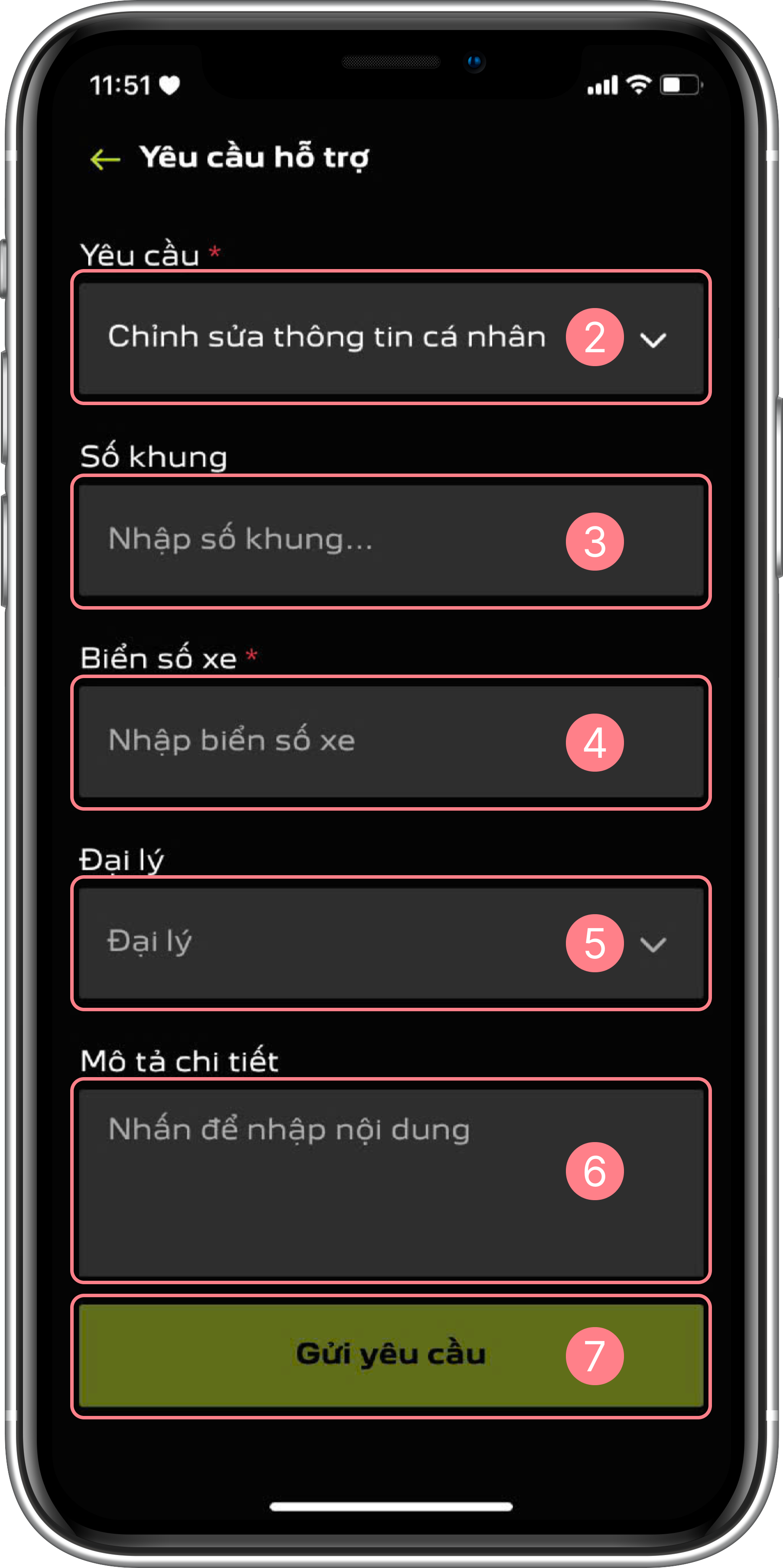
- 2. Chọn loại Yêu cầu
- 3. Nhập Số khung
- 4. Nhập Biển số xe
- 5. Chọn Đại lý hỗ trợ
- 6. Nhập Mô tả chi tiết
- 7. Chọn Gửi yêu cầu
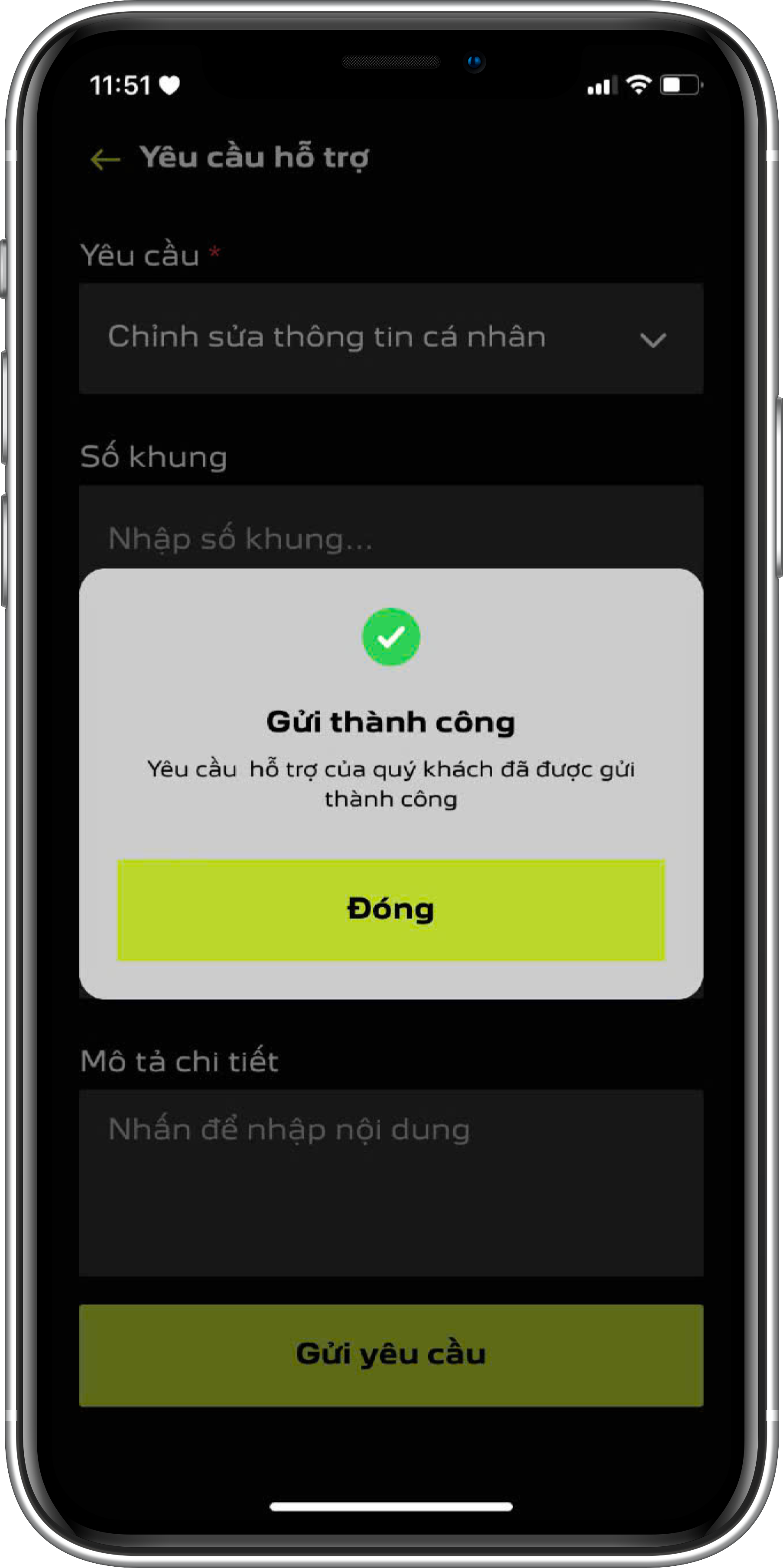
- 8. Gửi yêu cầu thành công
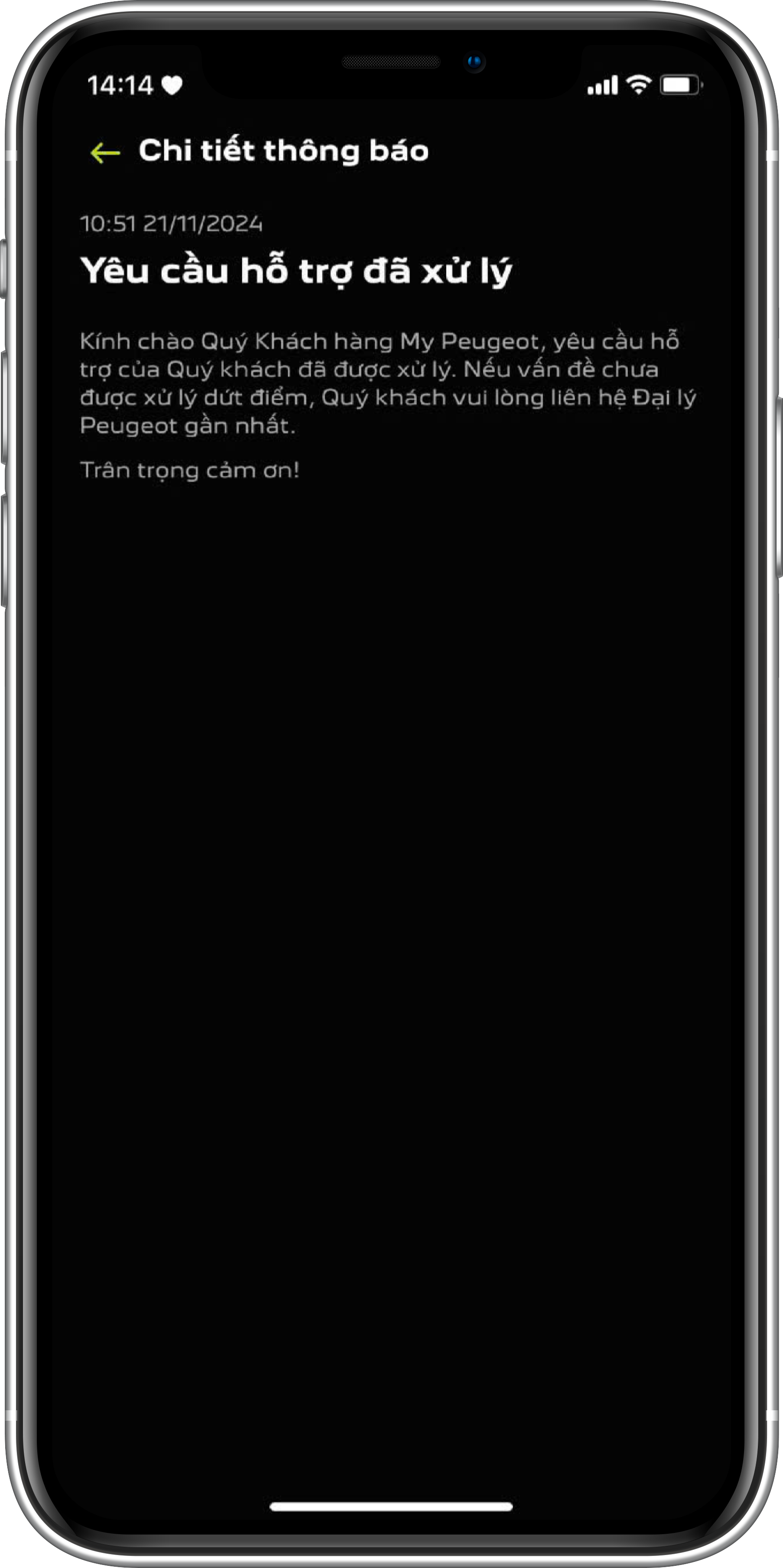
- 9. Thông báo kết quả xử lý yêu cầu đã gửi
9. Tin tức
Mục Tin tức cung cấp cho Quý Khách hàng thông tin về các Sự kiện, Ưu đãi của Thương hiệu Peugeot. Bên cạnh đó là các thông tin, bài viết đa dạng chủ đề.
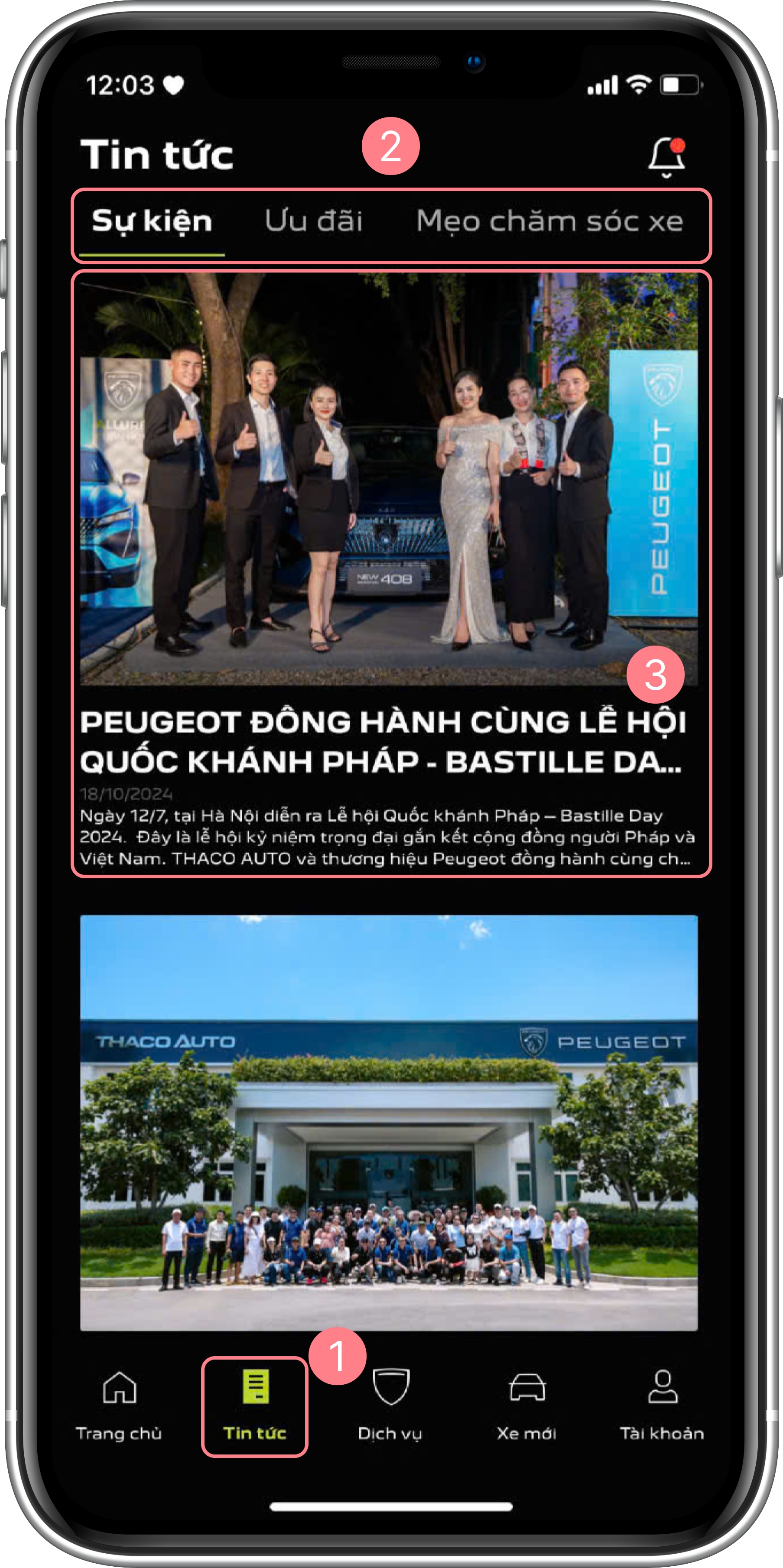
- 1. Chọn Tin tức tại thanh menu để truy cập phần Tin tức
- 2. Chọn Chủ đề bài viết (Sự kiện, Ưu đãi, Mẹo chăm sóc xe)
- 3. Chọn Tin bài để xem chi tiết
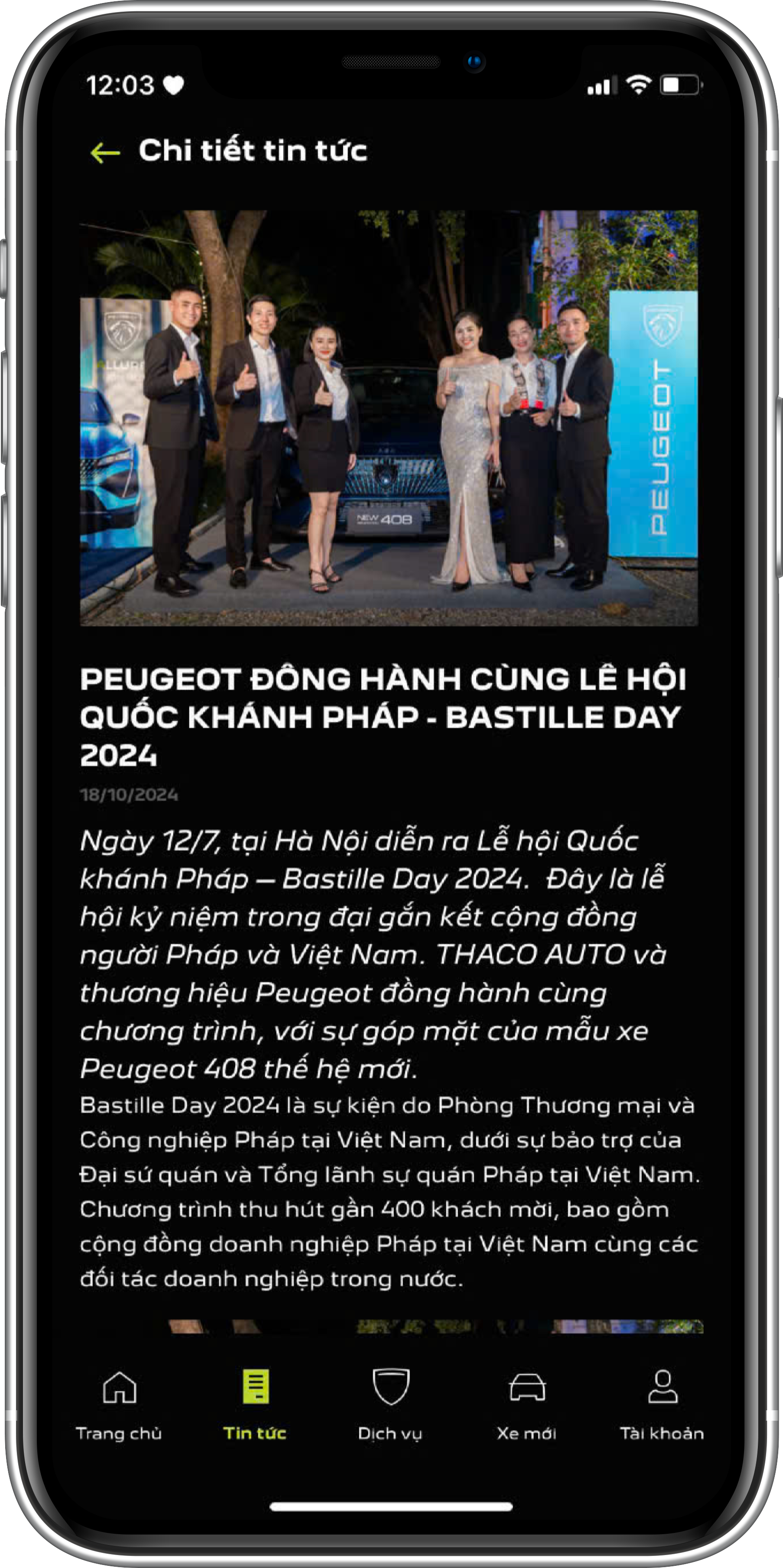
- 4. Bài viết chi tiết
10. Mua xe
10.1. Xem thông tin xe
Bạn có thể xem thông tin chi tiết về các dòng xe THACO, bao gồm thông số kỹ thuật, giá cả, và các tính năng. Ứng dụng cung cấp hình ảnh và video giới thiệu về từng mẫu xe.
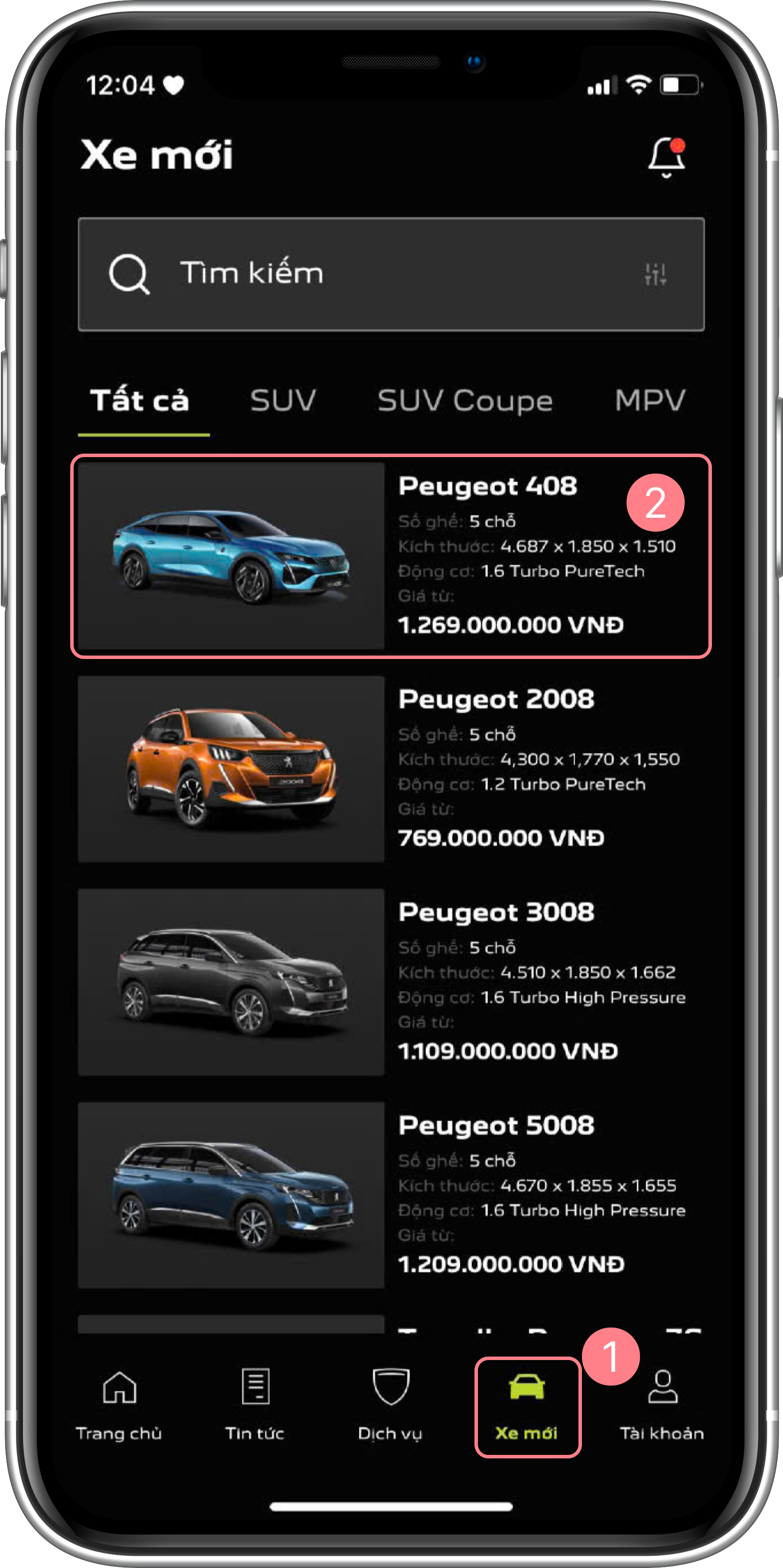
- 1. Chọn Mục Xe mới tại thanh menu để truy cập
- 2. Chọn xe quan tâm
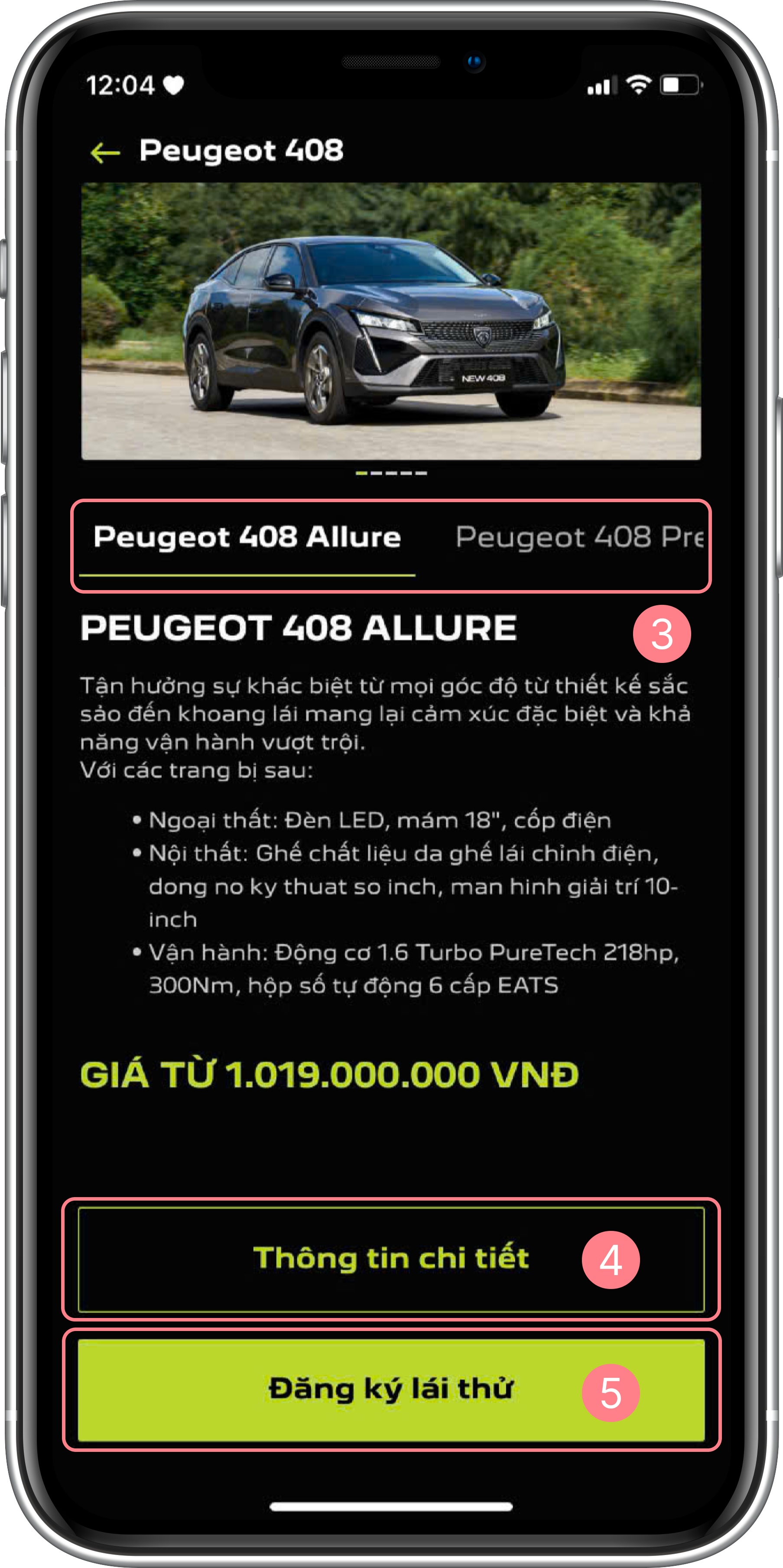
- 3. Với xe có nhiều phiên bản, chọn thẻ tương ứng để đọc thông tin
- 4. Chọn Thông tin chi tiết để xem thông tin trên website
- 5. Chọn Đăng ký lái thử để đặt lịch lái thử
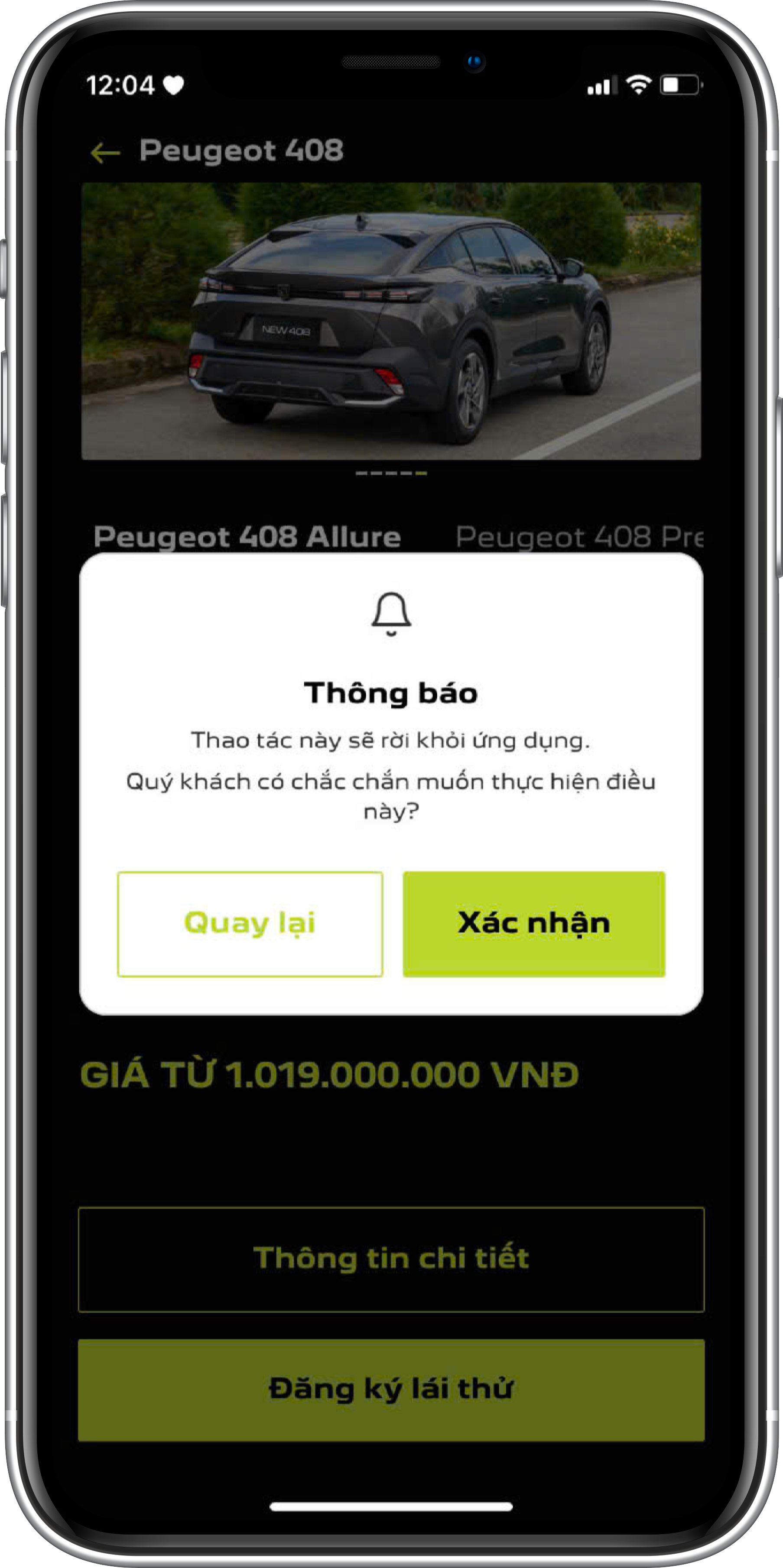
- 6. Nếu chọn xem thông tin chi tiết trên website, một thông báo nhắc nhở xuất hiện. Chọn Xác nhận
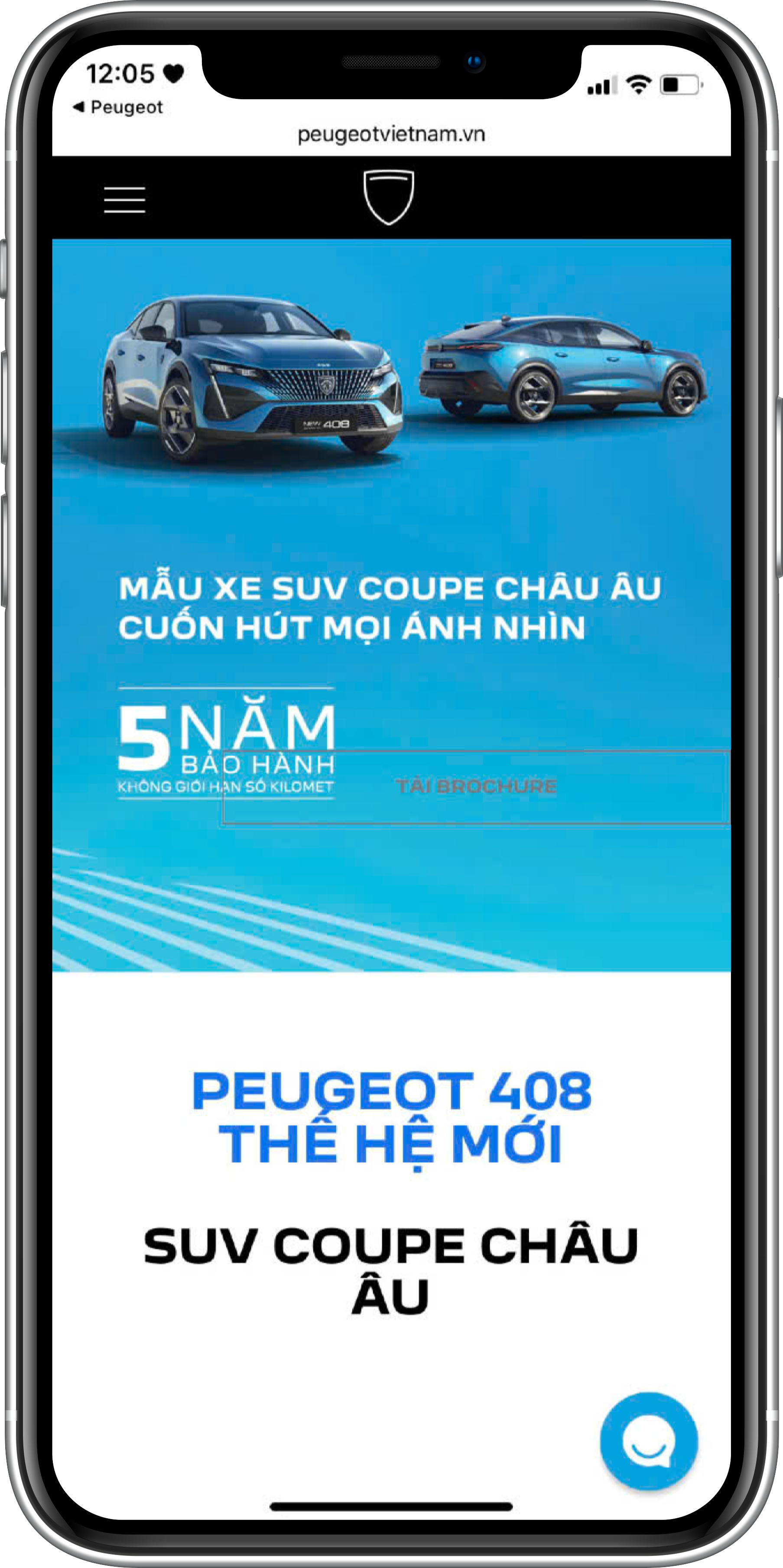
- 7. Thông tin chi tiết của mẫu xe trên website
10.2. Đăng ký lái thử
Quý khách có thể đăng ký trải nghiệm mẫu xe mình quan tâm bằng ứng dụng My Peugeot.
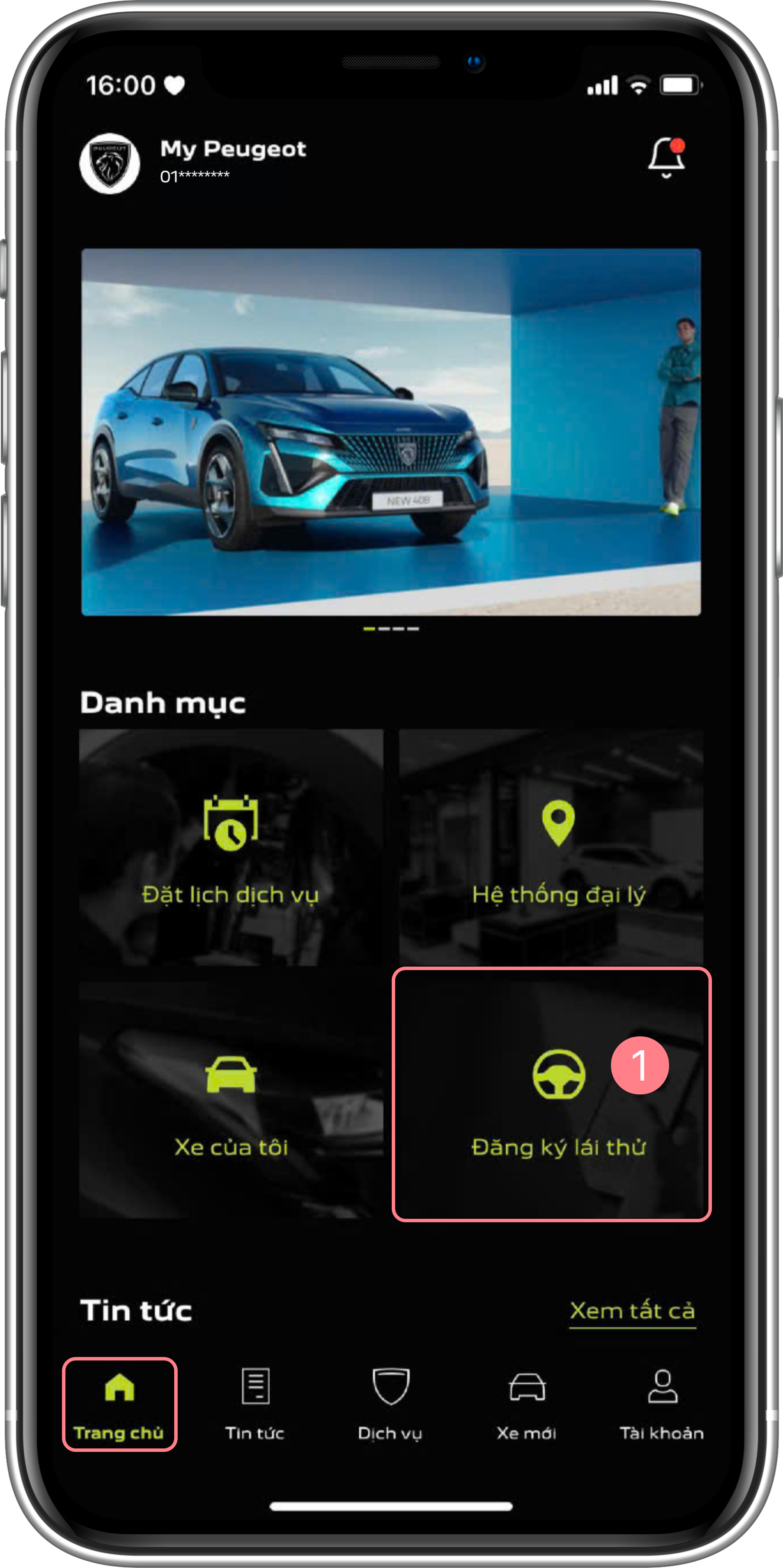
- 1. Tại Trang chủ chọn Đăng ký lái thử
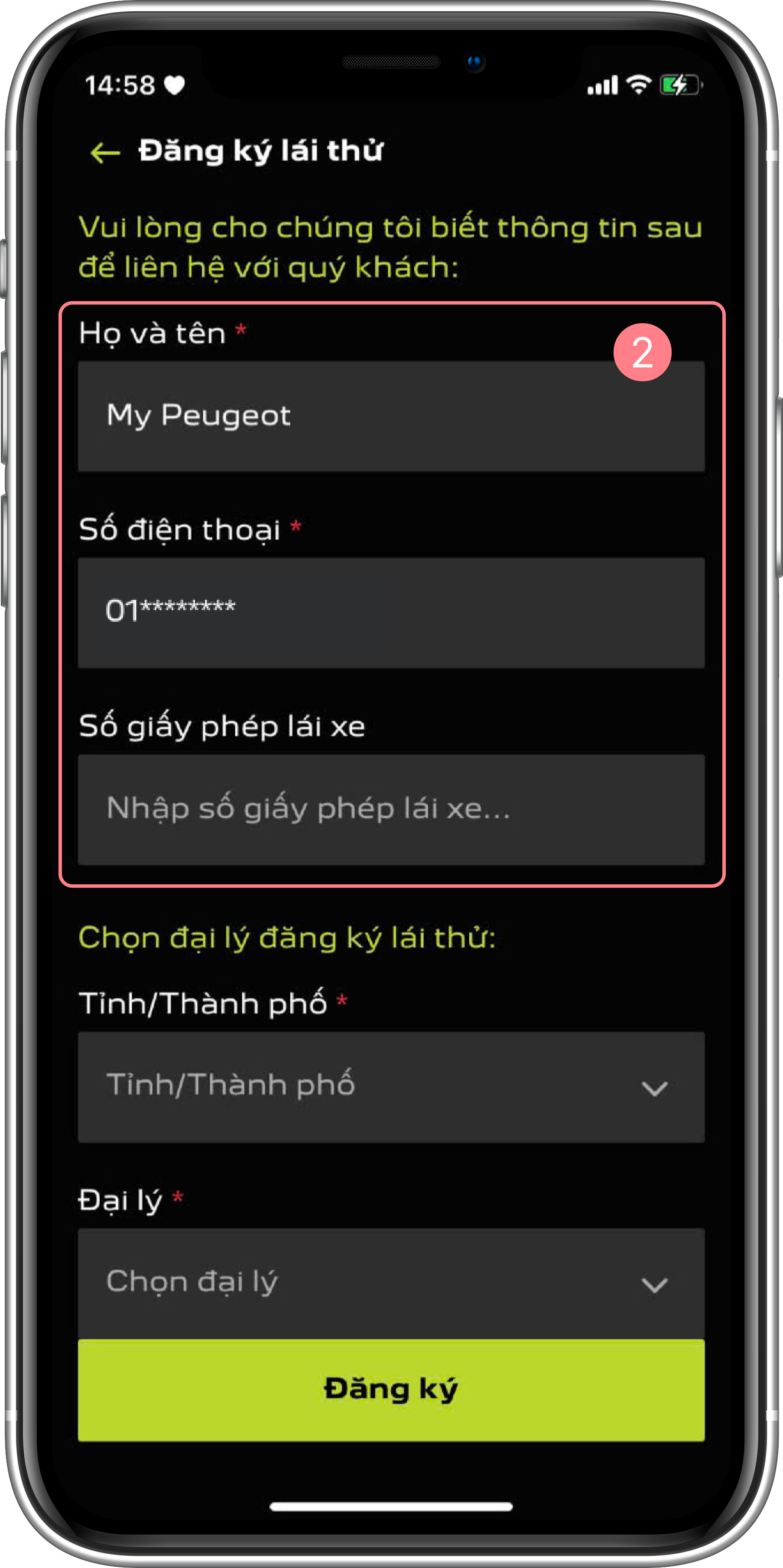
- 2. Kiểm tra thông tin người đăng ký. Ứng dụng tự điền thông tin theo thông tin tài khoản
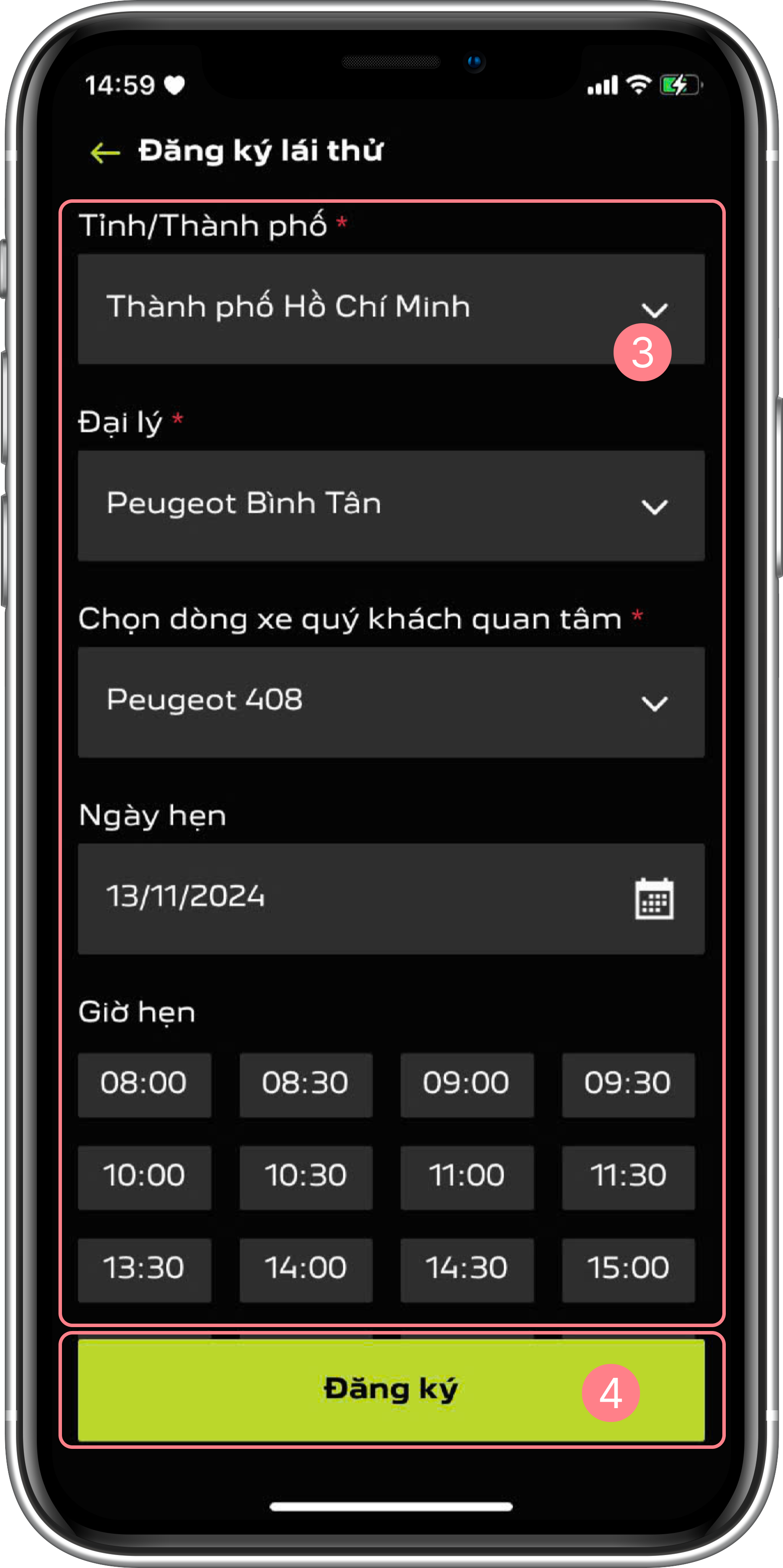
- 3. Chọn Tỉnh/Thành phố, Đại lý, dòng xe, ngày giờ hẹn lái thử mong muốn
- 4. Chọn Đăng ký
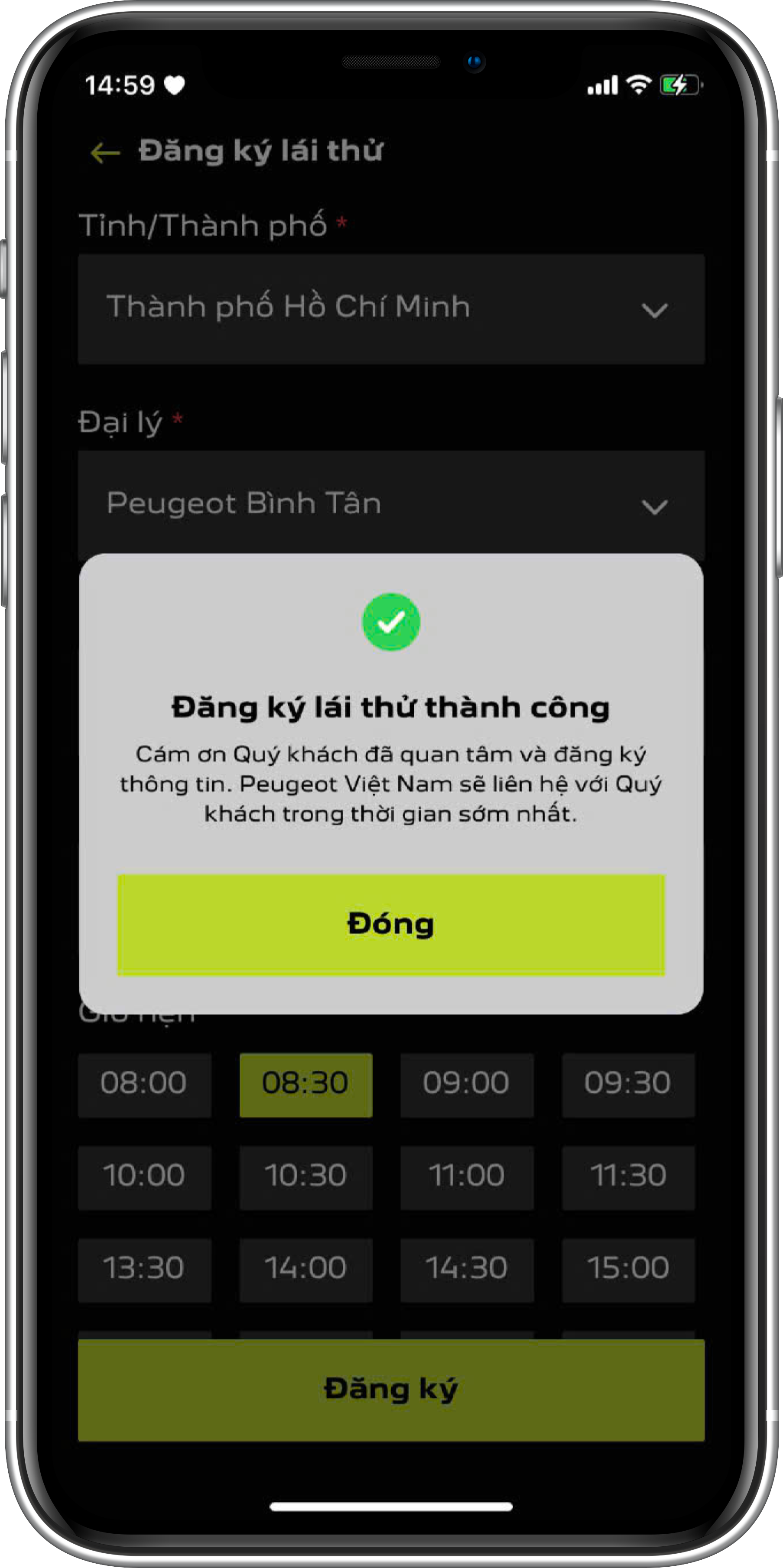
- 5. Thông báo gửi yêu cầu thành công
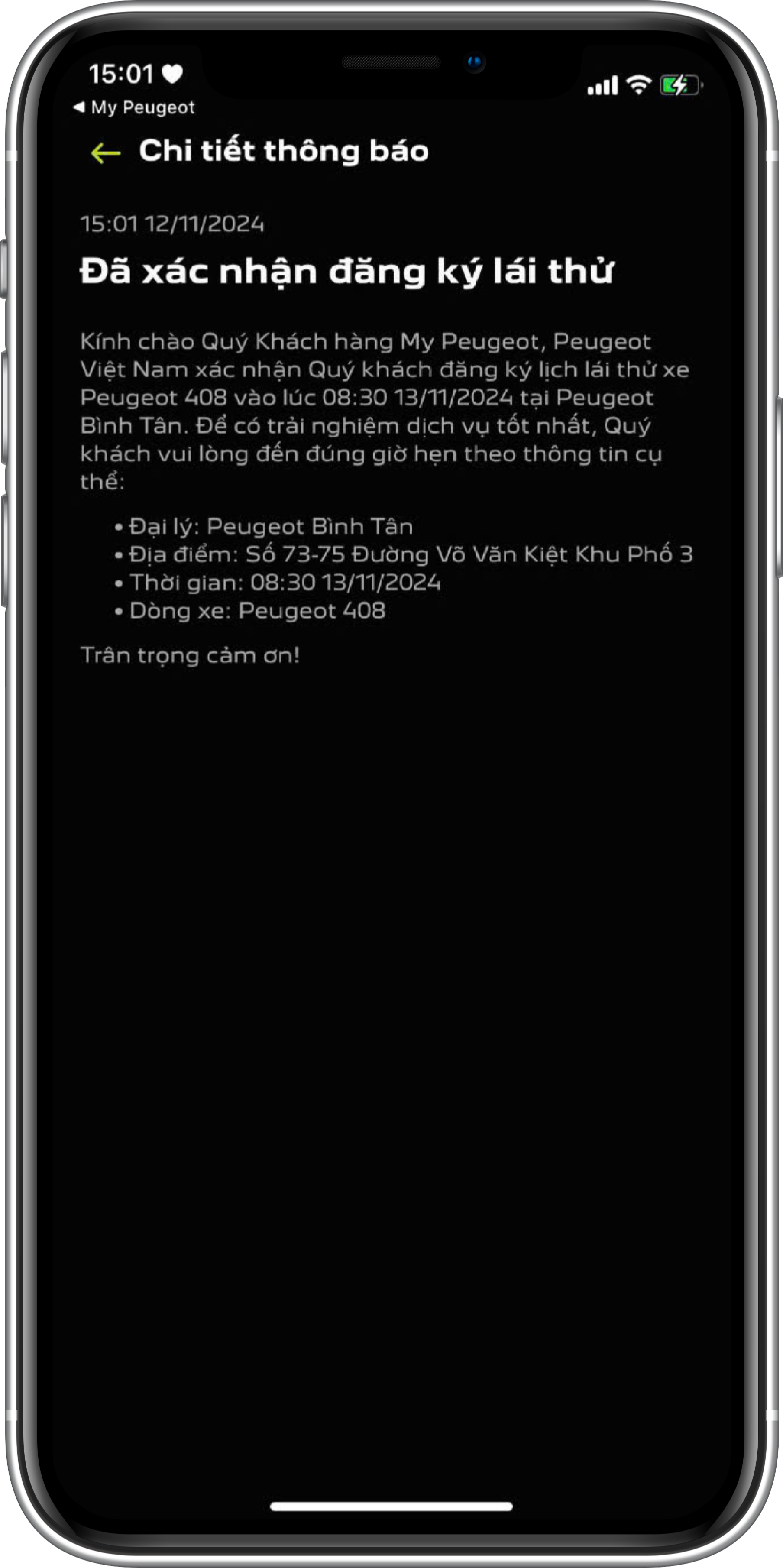
- 6. Thông báo lịch hẹn lái thử đã được Đại lý xác nhận
11. Quản lý xe
Phần quản lý xe giúp bạn theo dõi và quản lý tất cả thông tin liên quan đến chiếc xe của mình.
Bao gồm lịch sử bảo hành, hướng dẫn sử dụng, thông tin về các đèn cảnh báo, và các thông tin bảo hành chi tiết.
11.1. Theo dõi lịch sử bảo hành
Ứng dụng lưu trữ toàn bộ lịch sử bảo hành và bảo dưỡng của xe bạn.
Bạn có thể xem chi tiết từng lần bảo dưỡng, các công việc đã thực hiện, và chi phí.
11.2. Hướng dẫn sử dụng xe
Phần này cung cấp hướng dẫn chi tiết về cách sử dụng các tính năng của xe.
Bao gồm hướng dẫn về hệ thống giải trí, điều khiển, và các tính năng an toàn.
11.3. Giải thích đèn cảnh báo & chỉ báo
Ứng dụng giải thích ý nghĩa của các đèn cảnh báo và chỉ báo trên bảng điều khiển.
Giúp bạn hiểu rõ khi nào cần kiểm tra hoặc bảo dưỡng xe.
11.4.1. Thông tin bảo hành xe mới
Thông tin về chế độ bảo hành cho xe mới, bao gồm thời hạn bảo hành và các điều kiện.
Bạn có thể tra cứu thông tin bảo hành của xe mình trong phần này.
11.4.2. Thông tin bảo hành phụ tùng - phụ kiện
Thông tin về chế độ bảo hành cho các phụ tùng và phụ kiện chính hãng.
Bao gồm thời hạn bảo hành và các điều kiện áp dụng.
12. Hệ thống đại lý
Phần này hiển thị danh sách tất cả các đại lý THACO trên toàn quốc.
Bạn có thể tìm kiếm đại lý gần nhất, xem thông tin liên hệ, và chỉ đường đến đại lý.
13. Đặt lịch dịch vụ
Phần đặt lịch dịch vụ cho phép bạn dễ dàng đặt lịch bảo dưỡng hoặc sửa chữa xe một cách thuận tiện.
Bạn có thể quản lý các lịch hẹn đã đặt và theo dõi trạng thái của từng dịch vụ.
13.1. Thao tác đặt lịch dịch vụ
Bạn có thể đặt lịch dịch vụ bảo dưỡng hoặc sửa chữa xe trực tiếp qua ứng dụng.
Chọn loại dịch vụ, đại lý, và thời gian phù hợp, sau đó xác nhận đặt lịch.
13.2. Quản lý dịch vụ
Xem và quản lý tất cả các lịch dịch vụ đã đặt của bạn.
Bạn có thể hủy hoặc thay đổi lịch hẹn nếu cần thiết.
13.3. Theo dõi trạng thái lịch dịch vụ
Theo dõi trạng thái của lịch dịch vụ đã đặt, từ khi đặt lịch đến khi hoàn thành.
Bạn sẽ nhận được thông báo khi có cập nhật về lịch dịch vụ.
14. Trung tâm dịch vụ
Thông tin về các trung tâm dịch vụ THACO, bao gồm địa chỉ, giờ làm việc, và các dịch vụ cung cấp.
Bạn có thể liên hệ trực tiếp với trung tâm dịch vụ qua ứng dụng.
15. Ưu đãi
Phần "Ưu đãi" hiển thị các chương trình khuyến mãi, ưu đãi đặc biệt dành cho khách hàng.
Bao gồm các ưu đãi về phụ tùng, phụ kiện, dịch vụ bảo dưỡng, và các chương trình khác.